数学アプリの使い方
このページでは、数学アプリに共通するボタンの意味と使い方を、本物の画面の写真で説明します。はじめて使うときや、「このボタン何?」と思ったときに読んでください。写真は、サイトのトップの「学年から」で開いた「中1数学マスター」の「正負の数」です(パソコンで見るとパソコンの画面、スマホで見るとスマホの画面になります)。
動画で見る
このページの使い方を、動画でも見られます。本物の画面を順に見せながら、声と字幕で説明します。
止める・もどす・先へ送るは、動画の下のボタンでできます。声は右下のボタンで消せます。
画面の見方
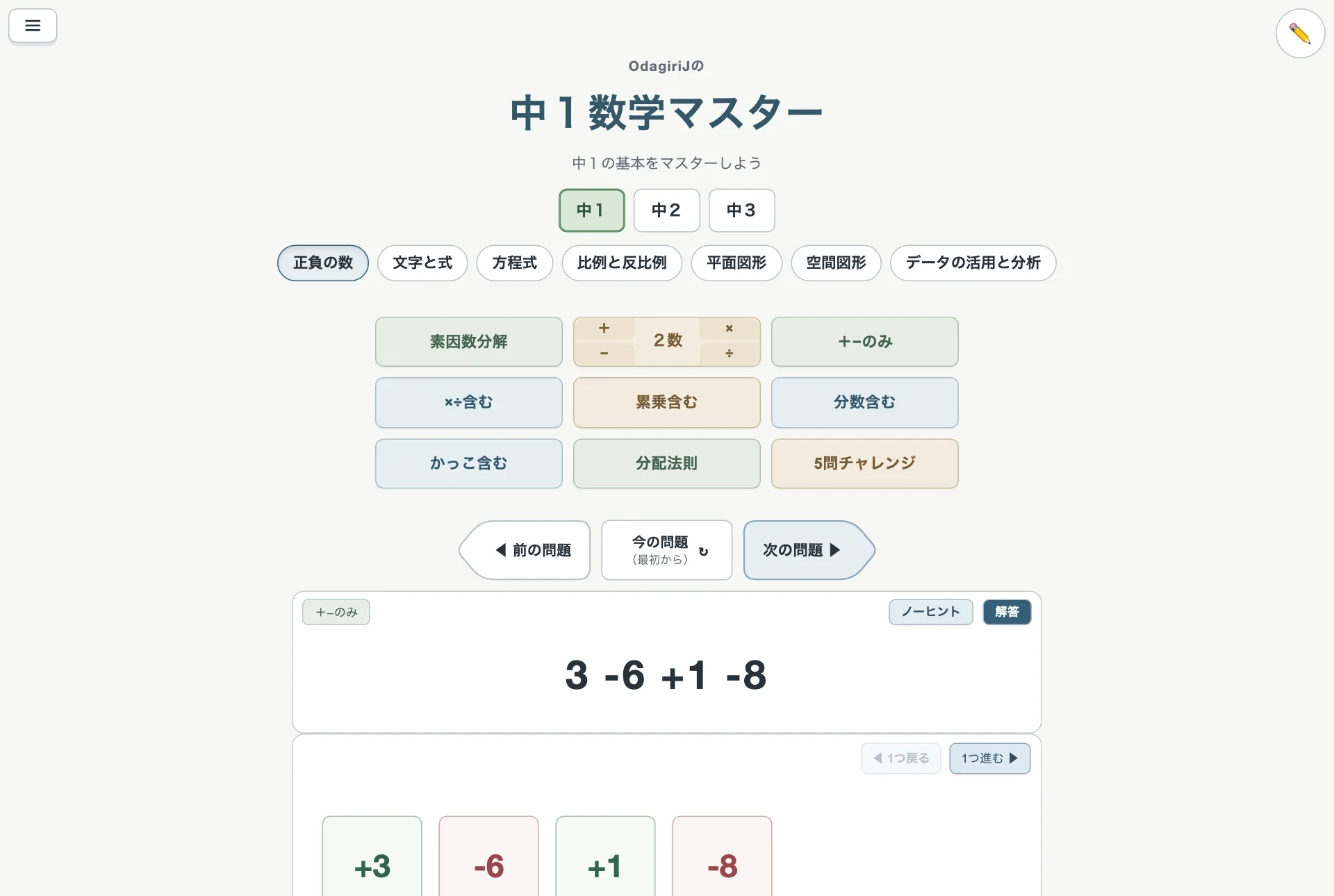 ①②③④⑤⑥⑦⑧⑨⑩
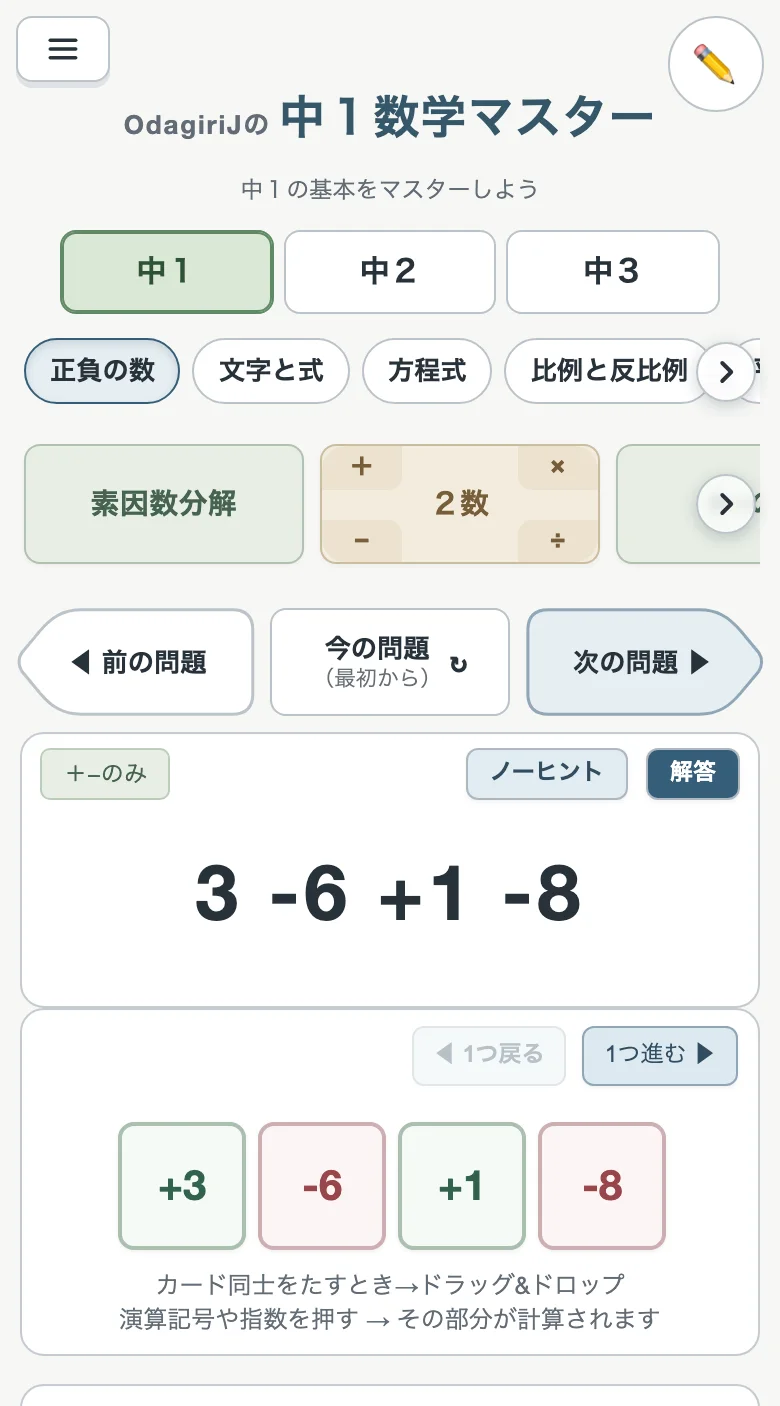 ①②③④⑤⑥⑦⑧⑨⑩
| ① メニュー(☰) | 左上の線3本のボタン。ホーム・使い方・効果音・エフェクト・デザインと、不具合報告が入っています。くわしくはメニューへ。 |
|---|---|
| ② 単元のタブ | その学年(または分野)の単元が並びます。いまの単元のタブは、ほかのタブと色がちがいます。押すと、その単元に移ります。縦向きのスマホでは、横にすべらせると続きが出ます。くわしくは学年から/分野からへ。 |
| ③ 問題ボタン | 単元の中の「問題の種類」を選びます。まよったら左上から順に進むのがおすすめです。「2数」のように、中に小さなボタン(+・−・×・÷)が入っているボタンもあります。「5問チャレンジ」のボタンは5問チャレンジへ。 縦向きのスマホでは、問題ボタンは横1列にならびます。指で横にすべらせるか、両はしの矢印を押すと、続きのボタンが出ます。 |
| ④ 問題の切りかえ | ◀︎ 前の問題:前に出た問題にもどって解き直せます。続けて押すと、さらに前の問題にもどれます(開いたばかりのときは押せません)。 今の問題(最初から):いまの問題を、最初からやり直します。 次の問題 ▶︎:同じ種類の新しい問題に進みます。 |
| ⑤ 問題枠 | いま解いている問題が出る枠です。左上の小さな札は、問題の種類(例:「+−のみ」)です。枠の色はアプリによって少しちがいます。 |
| ⑥ ノーヒント | 途中の手順をとばして、答えだけを入れる練習です。くわしくはノーヒントへ。 |
| ⑦ 解答 | 答えと、「解説」「動画」のボタンが出ます。くわしくは答え・解説・動画へ。 |
| ⑧ 操作枠 | 問題枠の下の枠。カードを動かしたり、記号を押したり、テンキーで数を入れたりして、実際に手を動かして解く場所です。やり方は、枠の下のほうに小さく出ます。 |
| ⑨ 1つ戻る・1つ進む | ひとつ前にもどしたり、次の1手を見せてもらったりします(問題を解くへ)。 |
| ⑩ 手書き(えんぴつ) | 画面に直接メモが書けます。くわしくは手書きメモへ。 |
操作枠の下には、そこまでの式が順に残る「途中式」の枠が出るアプリもあります。ページのいちばん下には、その単元の「基本的なやり方(例題つき解説)」があります(押すと開きます)。
問題を解く 操作枠・1つ進む/戻る・テンキー
操作枠(⑧)で、カードを動かしたり記号を押したりして、1手ずつ解いていきます。計算の答えを入れる場面では、テンキーが出ます。
| 1つ進む ▶ | 手が止まったら押してください。次にすることを、アプリが代わりにやって見せてくれます。テンキーが出ているときは、正しい数を1文字ずつ入れてくれます。 |
|---|---|
| ◀︎ 1つ戻る | ひとつ前の形にもどします(続けて押すと、さらに前へ)。テンキーで打っているとちゅうに押すと、打った字を1文字消します(何も打っていなければ、ひとつ前にもどります)。 |
| キーボード | パソコンでは、キーボードの ← で「1つ戻る」、→ で「1つ進む」と同じことができます。 |
テンキーと、まちがえたとき
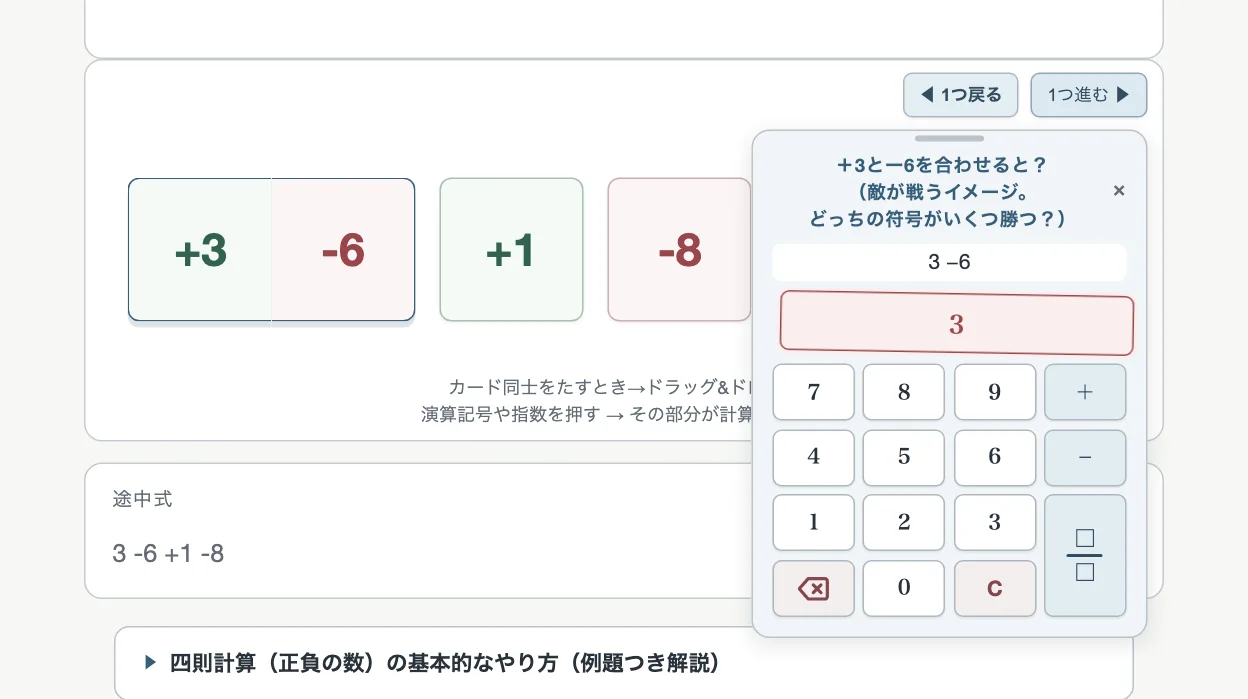 ①②③
①②③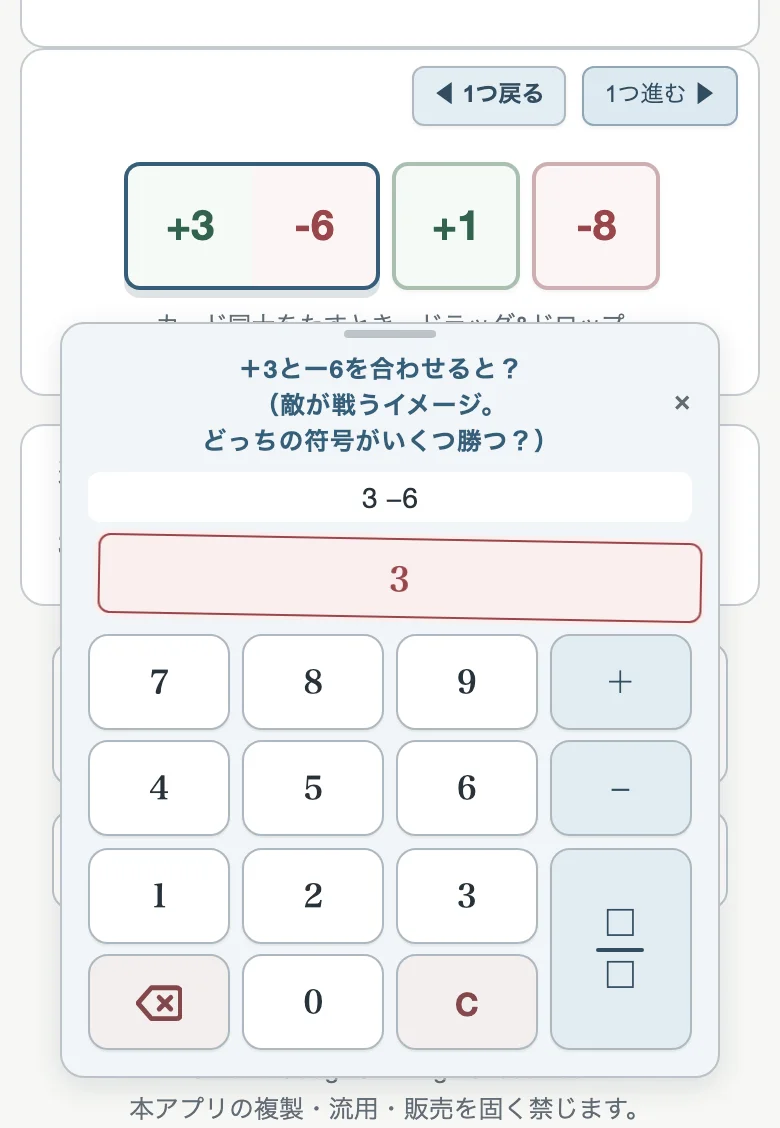 ①②③
①②③| ① ヒント | まちがえると、テンキーの上に、考え方のヒントが出ます。 |
|---|---|
| ② 入力欄 | まちがった字は赤くなって消えます。正しい字だけが残るので、そのまま続けて入れられます。 |
| ③ × | テンキーを閉じて、その手をやめます。 |
| テンキーを動かす | テンキーが問題や式に重なって見えないときは、テンキーの上のほう(題・式・入力欄のあたり)をつかんで動かせます。次の問題に進むと、元の場所にもどります。 |
テンキーのキー
キーの種類と並びは、アプリや問題によって少しちがいます。高校のアプリでは + や C が無く、かっこや小数点のキーがある場面もあります。
| ⌫ 1文字消す | 最後に入れた1文字だけを消します。打ちまちがえたときに、1つずつもどせます。 |
|---|---|
| C クリア | 入れた数をぜんぶ消して、まっさらにします。最初から打ち直したいときに。 |
| + − 符号 | プラス・マイナスの符号を入れるキー。負の数や式の符号に使います。 |
| 分数 | 分数を入れるキー。押すと分母と分子の枠が出ます。ふつうは分母 → 分子の順に入れます。 |
| ◻² 累乗 | 2乗(累乗)を入れるキー。数や文字を押してから押すと、その右上に小さな数が付きます。 |
| ルート | 根号(平方根)を入れるキー。押してから数を打つと、根号の中に入ります(平方根マスターなど)。 |
| ± プラスマイナス | 答えが2つある問題(x=±3 など)で使います。先に ± を押してから数を入れます。 |
| x y 文字 | 式を入れる場面では、x・y・a・b などの文字のキーも出ます。 |
| ( ) . かっこ・小数点 | かっこのついた式や、小数を入れる場面で出ます。 |
電卓つきテンキー(角度マスターなど)
計算が多いアプリでは、テンキーが電卓になっています。
| + − × ÷ 計算 | たし算・ひき算・かけ算・わり算のキー。式を打って計算できます。 |
|---|---|
| = 答えを出す | 打った式の計算結果を出します。ふつうの電卓と同じです。 |
| 絶対値 | 数のプラス・マイナスを取って、大きさ(絶対値)だけにします。 |
| 決定 | できた数を、答えとして決めます。 |
なぜ電卓がついているアプリがあるの? 部分ごとの計算に時間がかかると、解き方の流れや全体の形が見えなくなりやすいからです。まず電卓も使って解き方の手順を身につけ、慣れたら電卓の無い「ノーヒント」で練習するとよいでしょう。
ヒント・公式
アプリや場面によっては、画面に「ヒント」や「公式」のボタンが出ます。まちがえたときにテンキーの上に出る文も、次の一手のヒントになっています。
答え・解説・動画
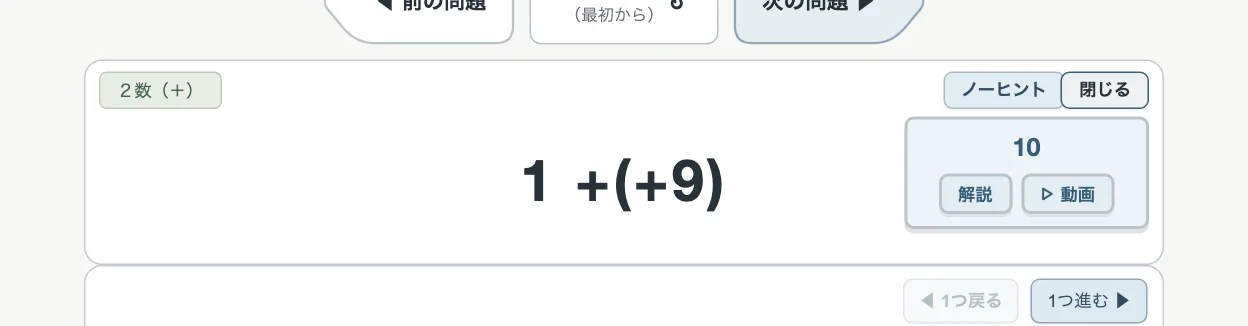 ①②
①②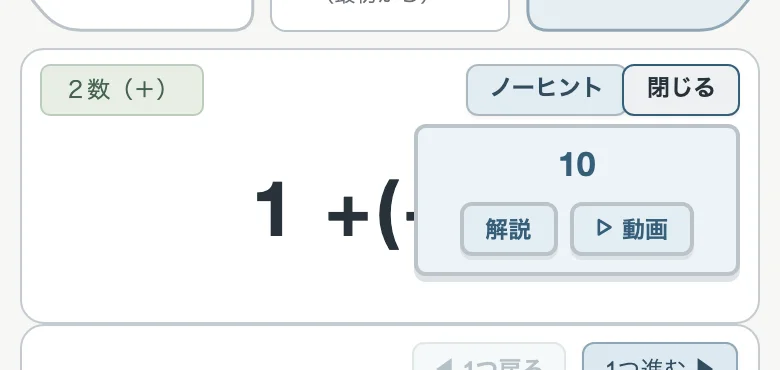 ①②
①②| ① 解答(閉じる) | 押すと答えが出ます。もう一度押すと、答えが消えます(正負の数などでは、答えが出ているあいだ、ボタンの名前が「閉じる」になります)。 |
|---|---|
| ② 答えの札 | 答えと、その下に「解説」「▷ 動画」のボタンが出ます。問題に重なって見えにくいときは、札をつかんで好きな所へ動かせます(次の問題で元の場所にもどります)。 |
| 札の「解説」 | 問題枠の下に、解き方の説明(解説枠)が開きます。 |
| 札の「▷ 動画」 | その問題の解き方を、すぐに動画で見られます。 |
解説
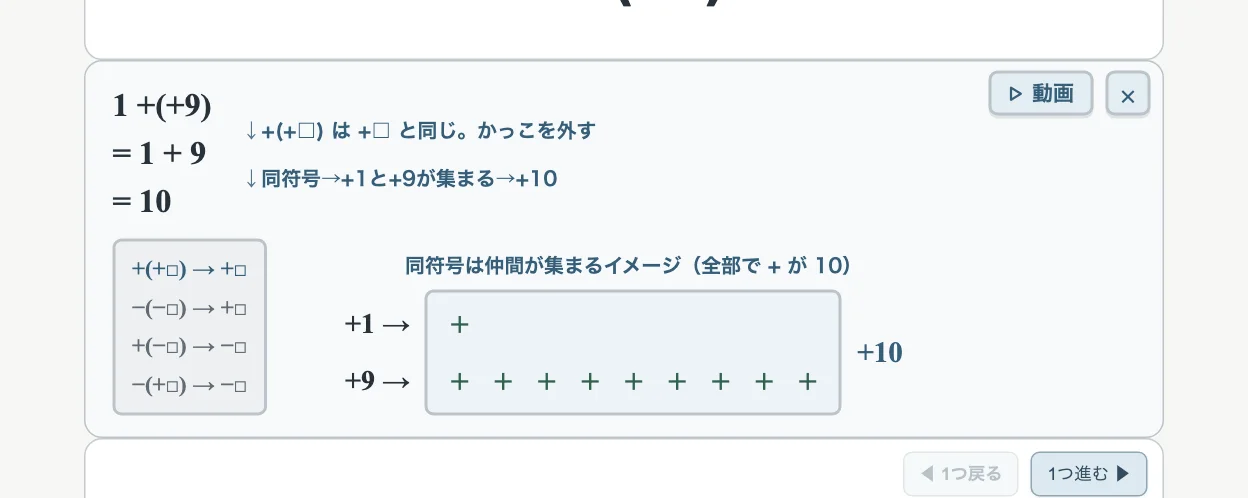 ①②③
①②③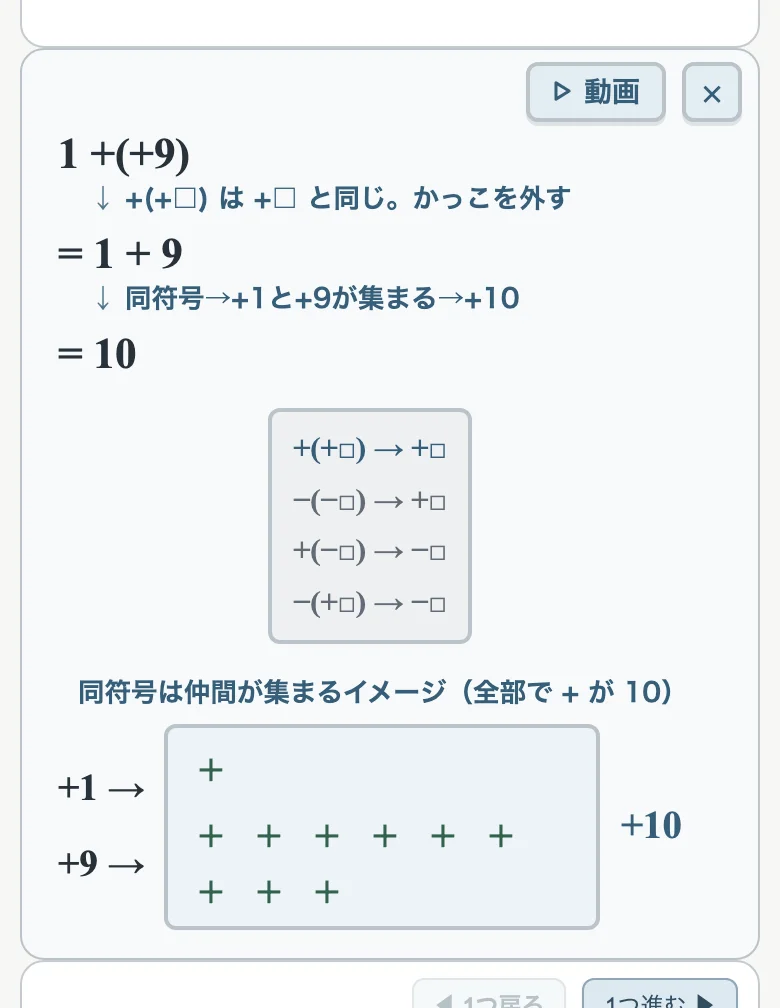 ①②③
①②③| ① 解説枠 | 途中の式と、「なぜそうするのか」のひとこと、図が出ます。 |
|---|---|
| ② 動画 | 同じ問題の解き方を、動画で見られます。 |
| ③ × | 解説を閉じます。答えの札もいっしょに閉じます。 |
動画を作れない問題では「動画」のボタンは出ません。チャレンジ中とノーヒント中は、解答・解説・動画のボタンは出ません。
動画
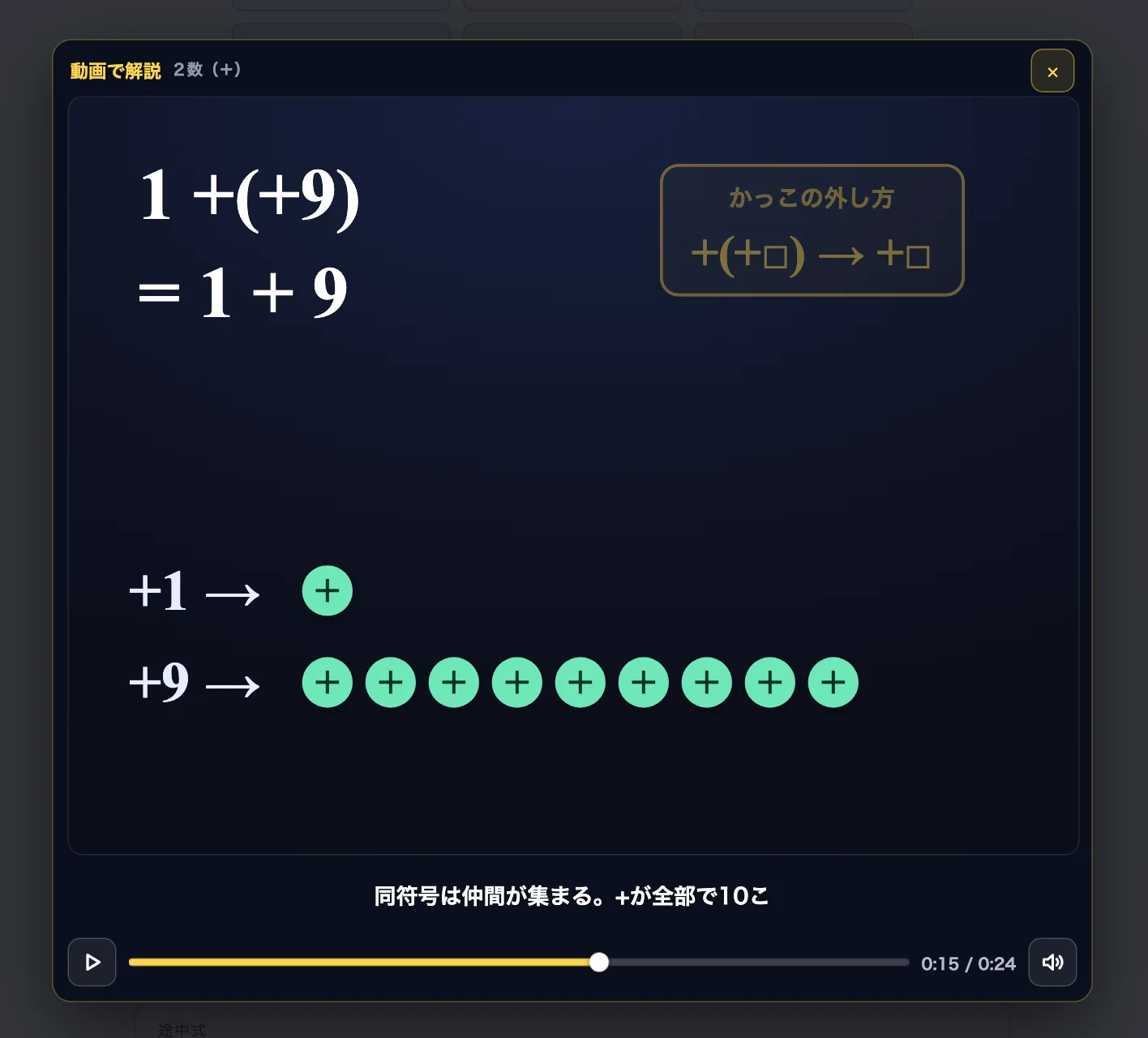 ①②③④⑤⑥⑦
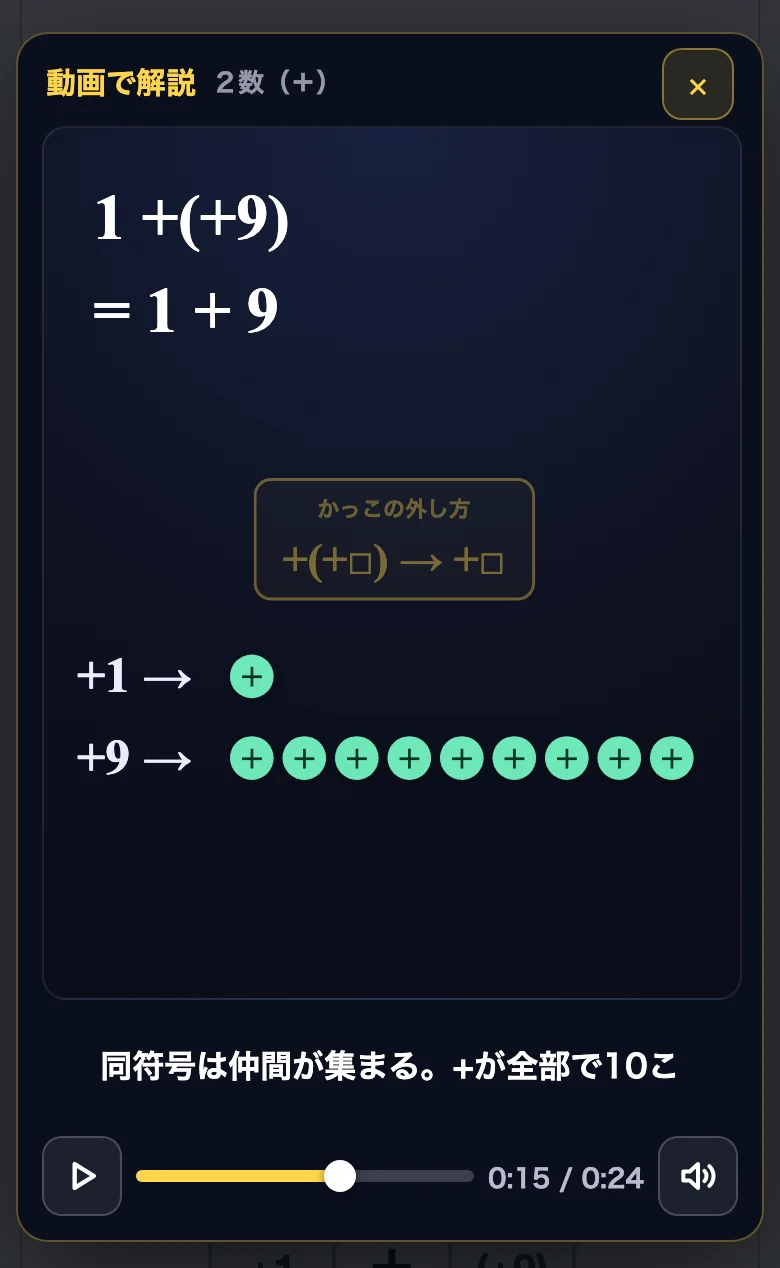 ①②③④⑤⑥⑦
| ① 画面 | 「動画」を押すと、すぐに始まります。画面を押す(タップする)と、まん中に10秒もどし・再生/一時停止・10秒送りのボタンが出ます(3秒たつと消えます)。 |
|---|---|
| ② 字幕 | 話している内容が、いつも字幕で出ます。音を出せない場所でも見られます。 |
| ③ 再生・一時停止 | 止めたり、続きを見たりします。終わったあとに押すと、もう一度見られます。 |
| ④ バー | 白い丸をつかんで動かすと、好きな所から見られます。 |
| ⑤ 時間 | いま見ている所と、動画の長さです。 |
| ⑥ 声 | 音量のマークを押すと、声を男性・女性・子ども・オフから選べます(選べる声はアプリによってちがいます)。選んだ声は、ほかのアプリの動画でも同じになります。声がオフのときは、画面に「音量マークから声を選べます」と出ます。 |
| ⑦ × | 動画を閉じます。 |
パソコンのキーボードでは、スペースで再生・一時停止、← → で字幕1つ分もどる・進む、Esc で閉じることができます。
ノーヒント
問題枠の「ノーヒント」(⑥)を押すと、途中の手順をとばして、最後の答えだけをテンキーで入れる練習になります。手順に慣れてきたら、これで腕だめしをしましょう。
- ボタンは「ノーヒントやめる」に変わります。押すと、ふつうの解き方にもどります。
- ノーヒントのあいだは、自分の力で解けるように、解答・解説・動画、1つ戻る・1つ進むは出ません。
- 正解すると「次の問題」「もう一度」「とじる」が出ます(ふつうに解いたときも同じです)。
- 一次関数マスターの「グラフをかく」では、ノーヒントにすると、いきなり定規でグラフをかく練習になります。
5問チャレンジと記録
「5問チャレンジ」のボタンを押すと、小さなウインドウが開きます(問題の数はアプリによって3〜5問。作図マスターは「4問チャレンジ」です)。
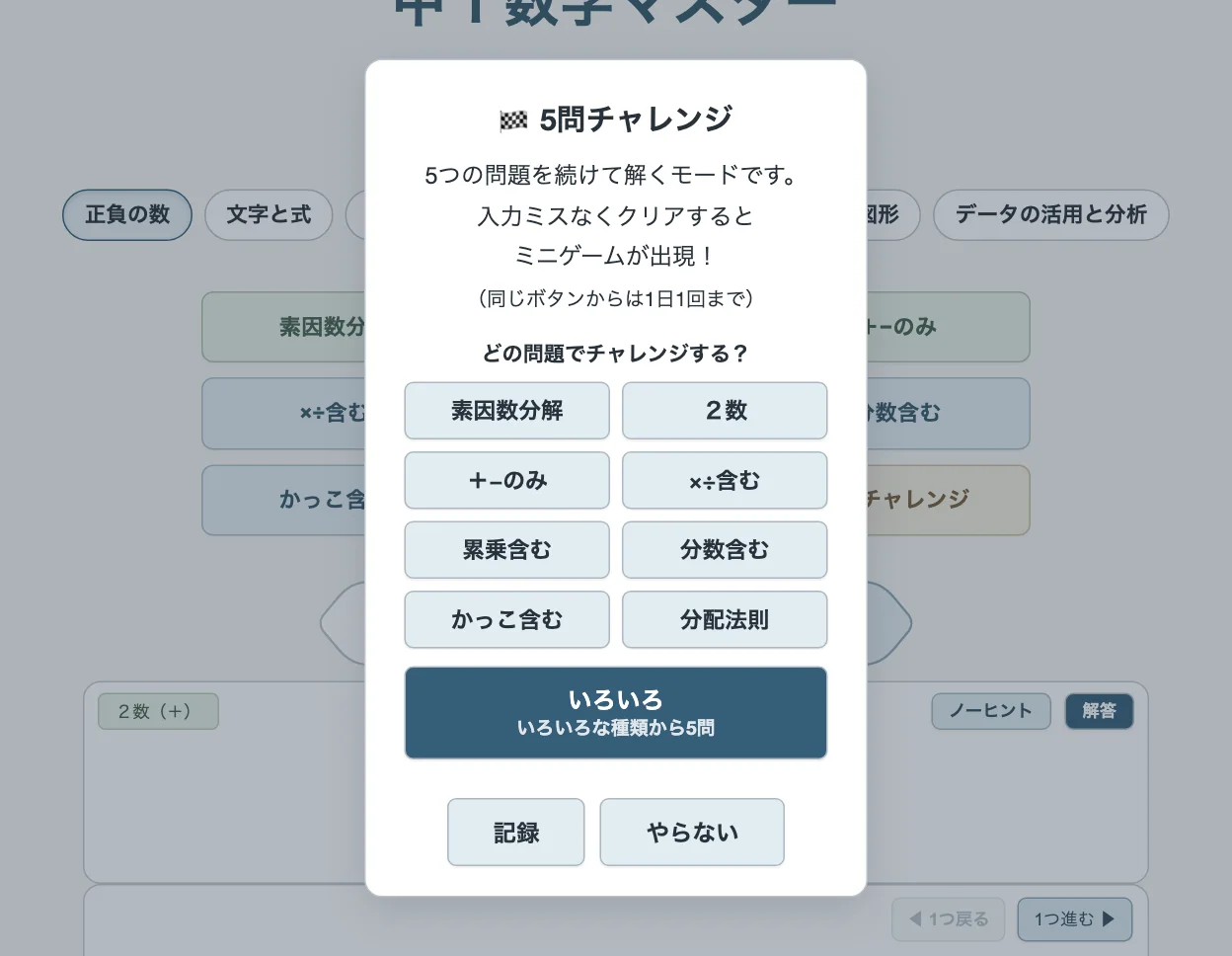 ①②③④
①②③④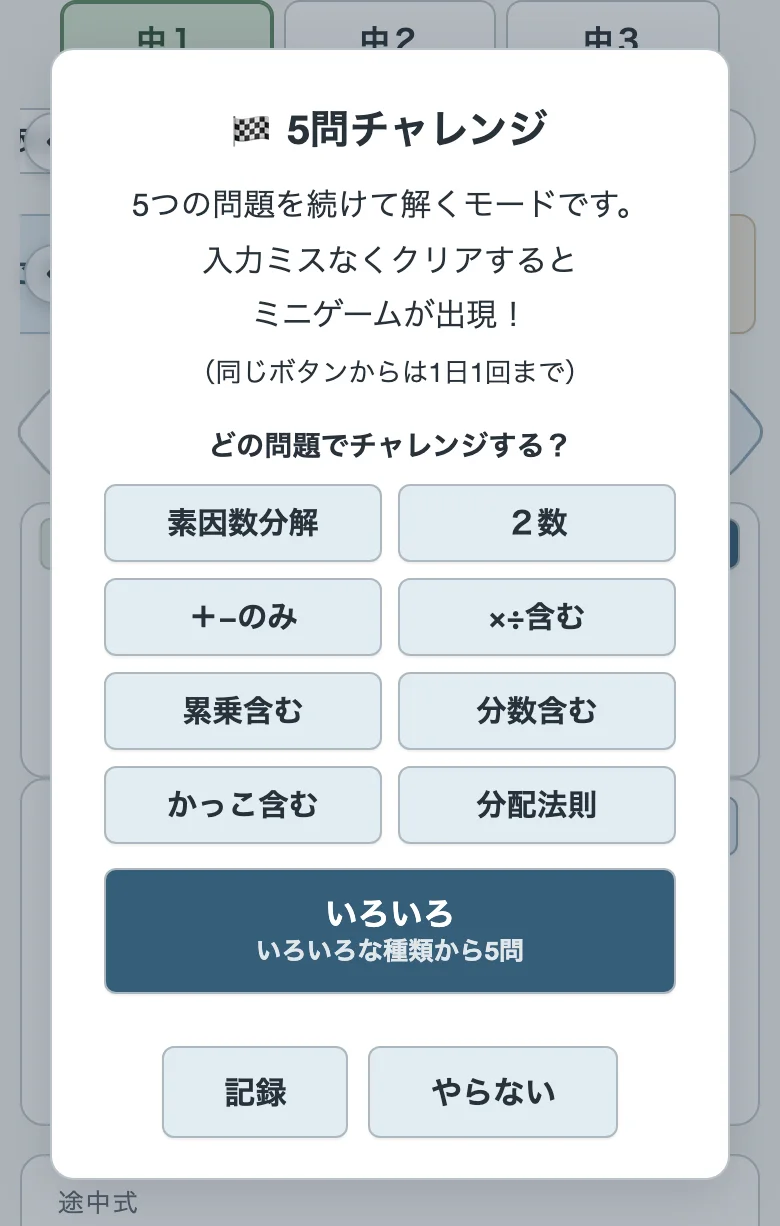 ①②③④
①②③④| ① 問題ボタンごと | 選んだ種類の問題が、続けて出ます。 |
|---|---|
| ② いろいろ | いろいろな種類から、1問ずつ出ます(高校のアプリは、その章のいろいろな節から)。 |
| ③ 記録 | チャレンジの記録を見たり、まちがえた問題を解き直したりできます(下へ)。 |
| ④ やらない | ウインドウを閉じます。いまの問題はそのままです。 |
チャレンジ中
- 上に「5問チャレンジ(+−のみ) 1問目 / 5」のように、何問目かが出ます。
- 答えだけをテンキーで入れます(ノーヒントと同じ)。解答・1つ進むは使えません。
- やめたいときは「あきらめてこの問題を通常モードで解く」を押します。
- 終わると、入力ミスの回数が出ます。入力ミス0で最後まで解くとノーミスクリア! ひとことコメントも見られます。
- ノーミスクリアすると、ごほうびのミニゲームのボタン(🎮 ごほうびゲーム)が出ます。ミニゲームは30種類以上あり、どれが出るかはランダムです。同じチャレンジ(ウインドウで選んだ問題の種類)のミニゲームであそべるのは、1日1回までです。
記録
- チャレンジを最後まで解いた回数と、ノーミスクリアの回数が、問題ボタンごとにも見られます。
- 「ミス解き直し」を押すと、チャレンジでまちがえた問題だけを、もう一度解けます。
- 記録は、その端末に残ります。ログインしているときは、アカウントに残るので、ほかの端末でも同じ記録になります(マイページの「チャレンジの記録」でも見られます)。
手書きメモ 画面の右上・全アプリ共通
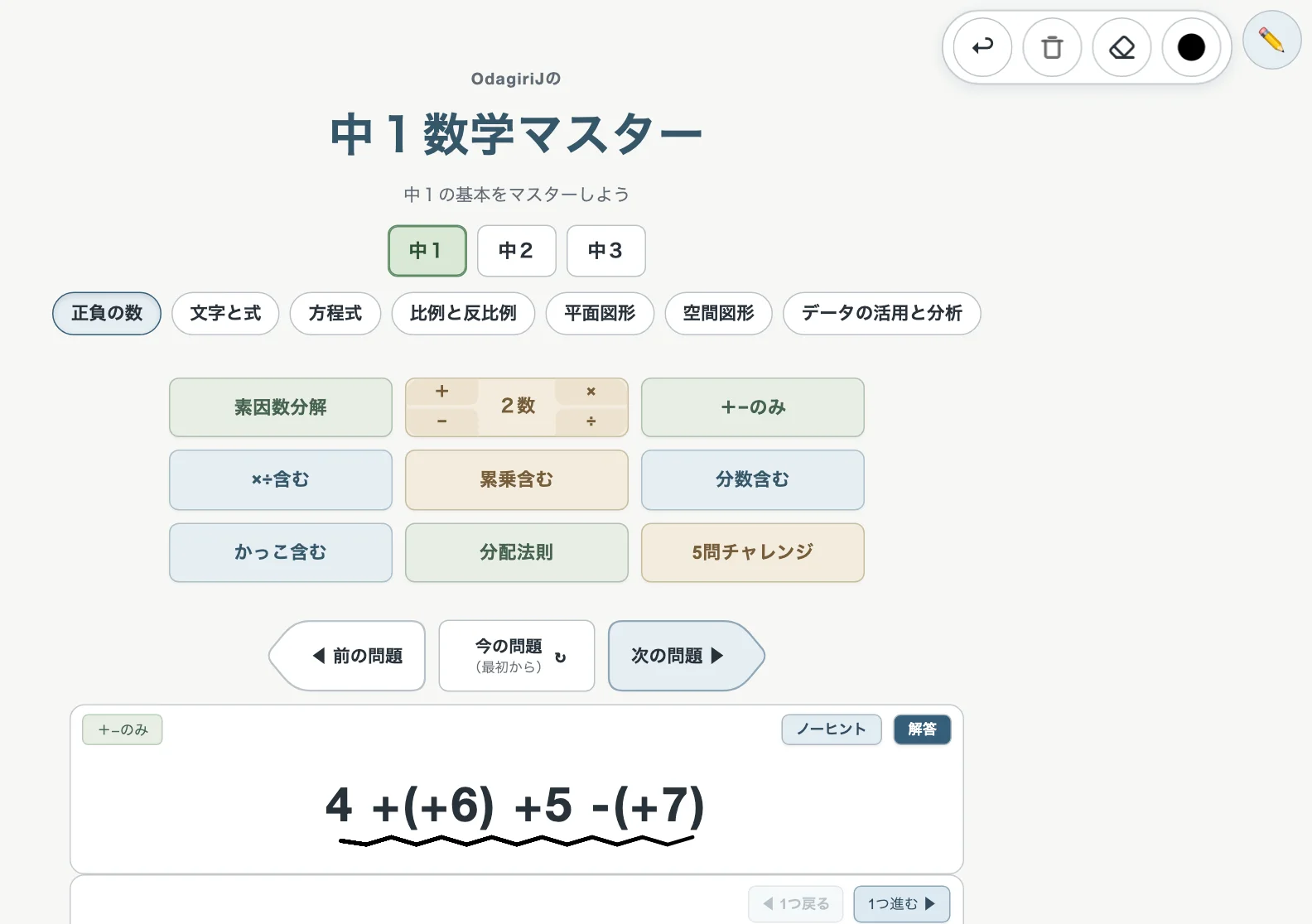 ①②③④⑤
①②③④⑤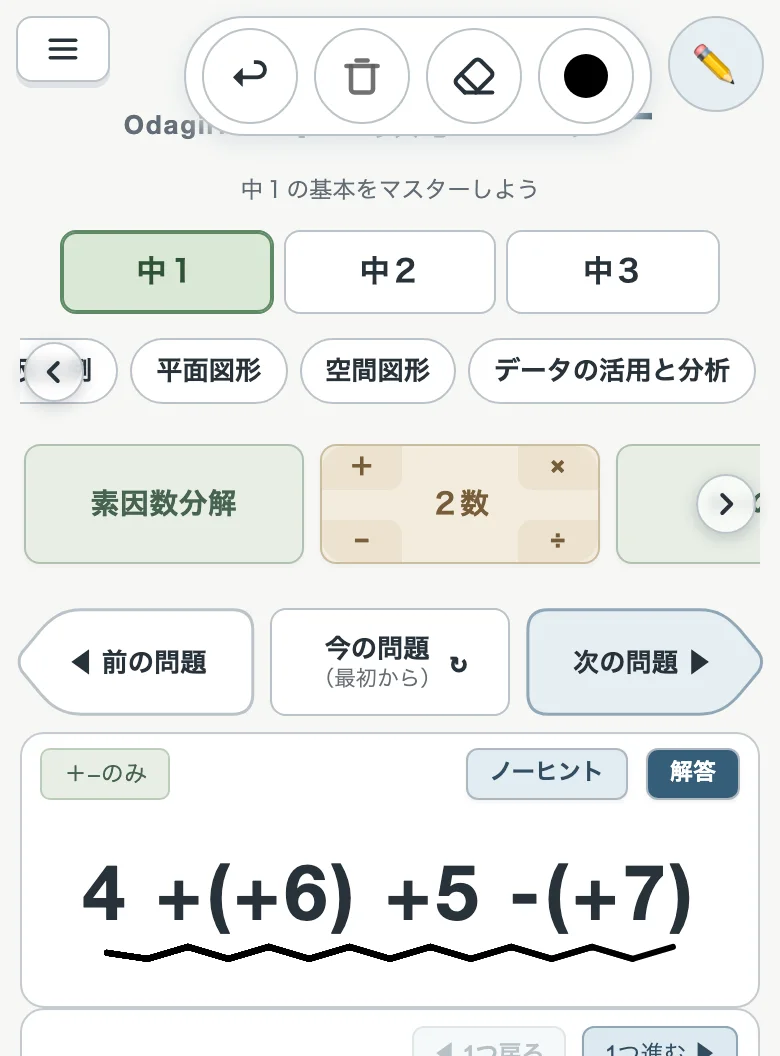 ①②③④⑤
①②③④⑤| ① えんぴつ | 押すと色が変わり、画面に直接ペンで書けるようになります。もう一度押すと、書くのをやめます。 |
|---|---|
| ② ↩︎ | 最後に書いた1筆を取り消します(消しゴムで消した分や、ぜんぶ消した分も、もどせます)。 |
| ③ ごみ箱 | 書いたものを、ぜんぶ消します。 |
| ④ 消しゴム | なぞった所だけを消します。もう一度押すか、⑤を押すと、ペンにもどります。 |
| ⑤ ペンの色 | 白と金色を切りかえます(明るいデザインでは、黒と赤になります)。 |
- 書いているあいだも、アプリのボタンは押せます。ただし、カードを動かすことはできない(線になる)ので、えんぴつを押して書くのをやめてから動かしてください。
- 書いたメモは、問題を切りかえても残ります。消すときは ③ のごみ箱で。
メニュー(☰)
画面の左上の ☰ に、ホーム・使い方・設定と、不具合報告がまとまっています(パソコン・タブレット・スマホ共通)。
- パソコン:☰ にカーソルをのせるだけで開きます。☰ とメニューからはなれると、閉じます(押して開け閉めもできます)。
- スマホ・iPad など:☰ を押すと開きます。メニューの外を押すと閉じます。
- ☰ は画面に貼りついているので、下までスクロールしたあとでも、左上からすぐ開けます。
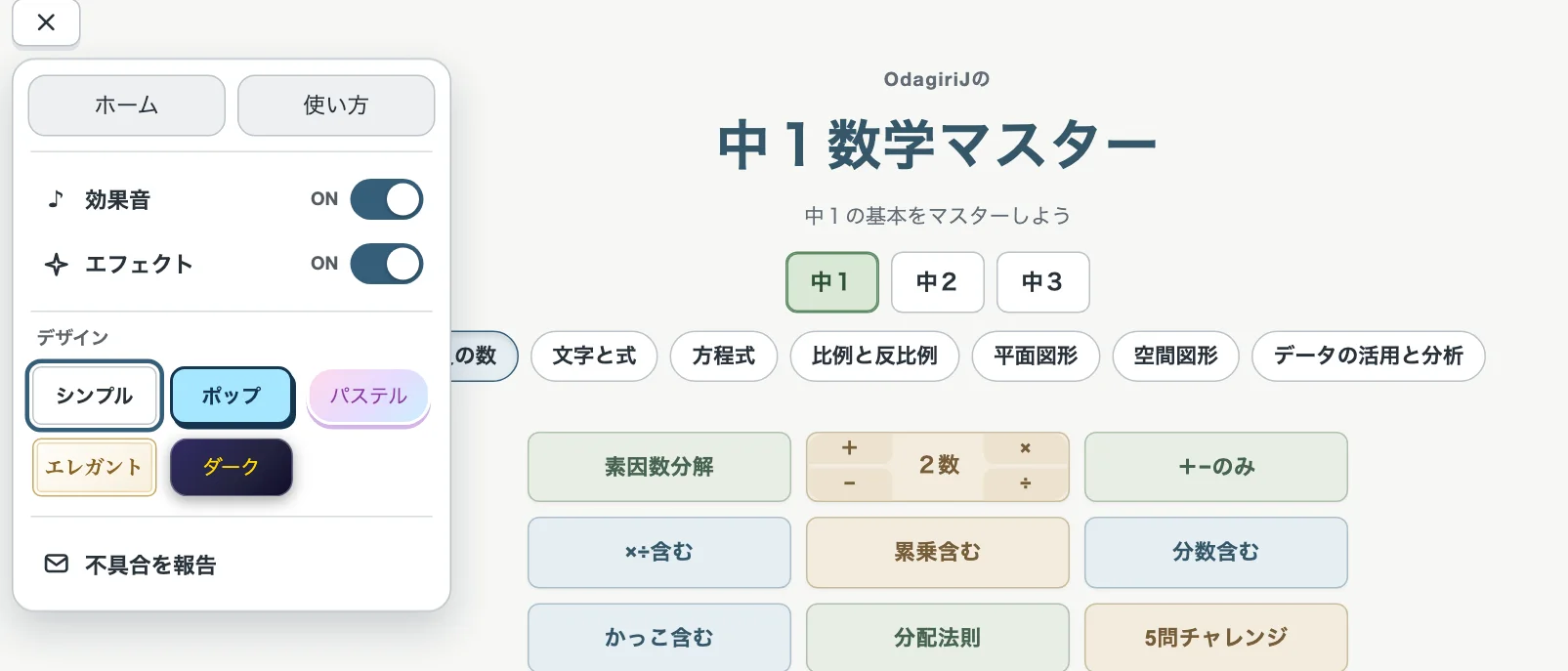 ①②③④⑤⑥
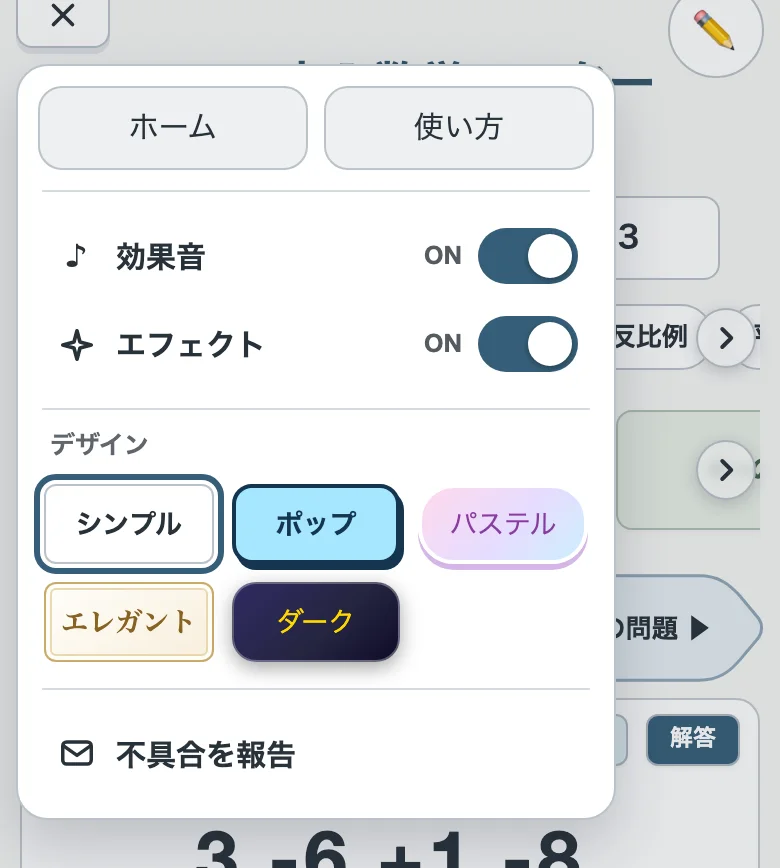 ①②③④⑤⑥
| ① ホーム | このサイト(odagirij.com)のトップにもどります。ほかのアプリに移りたいときはここから。 |
|---|---|
| ② 使い方 | このページが開きます。左上の「← 元のアプリに戻る」で、アプリにもどれます。 |
| ③ 効果音 | ボタンを押したときや、正解したときの音のオン・オフ。最初はオンです。授業中など、音を出したくないときはオフにしてください。 |
| ④ エフェクト | 操作したときに光や粒がはじける演出や、解き終えたときのくす玉などの、見た目の演出のオン・オフ。最初はオンです。音とは別に切りかえられます。 |
| ⑤ デザイン | 画面の見た目を「シンプル」「ポップ」「パステル」「エレガント」「ダーク」の5つから選べます。ボタンそのものが、そのデザインの見た目になっています。問題や操作は変わりません。 |
| ⑥ 不具合を報告 | おかしい動きを見つけたときに、ここから教えてください。くわしくはその他へ。 |
効果音・エフェクト・デザインは、このサイトの学習アプリぜんぶで共通です。一度選ぶと、次に開いたときも、ほかのアプリでも同じになります。
メニューには、そのアプリにあるものだけが出ます。高校数学のアプリにはエフェクトがありません。算数のアプリには「ふりがな」があります(エフェクトはありません)。応用チャレンジは、ホーム・使い方・デザイン・不具合を報告だけです。大問1マスターには、使い方がありません。
学年から/分野から
サイトのトップの数学アプリは、「学年から」(中1・中2・中3数学マスター)と「分野から」(式の計算・方程式・関数・図形・データマスター)の2通りで選べます。このページの写真も、「学年から」で中1数学マスターを開いたところです。同じ単元が両方に入っていることもあります(例:「正負の数」は、中1数学マスターと式の計算マスターの両方)。
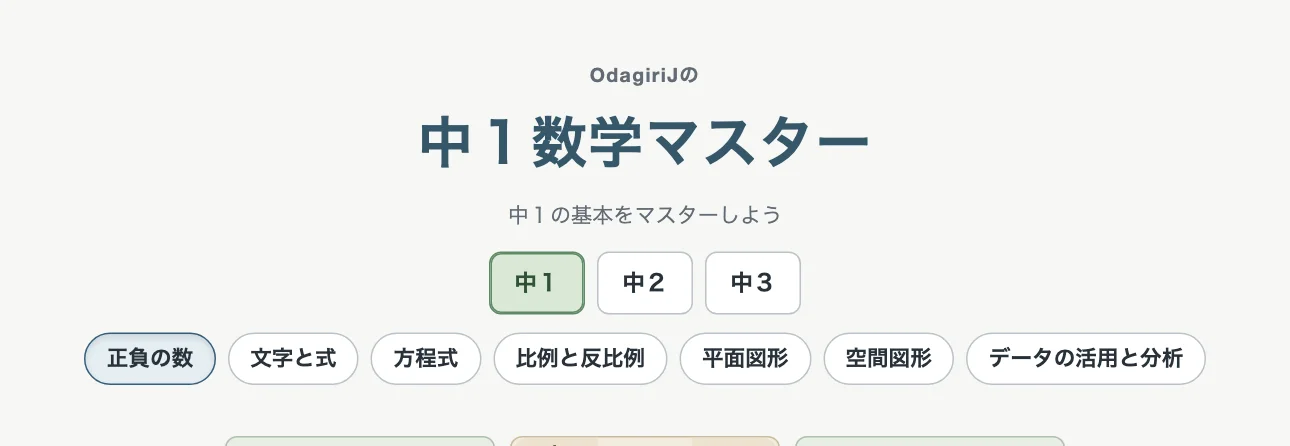 ①②
①②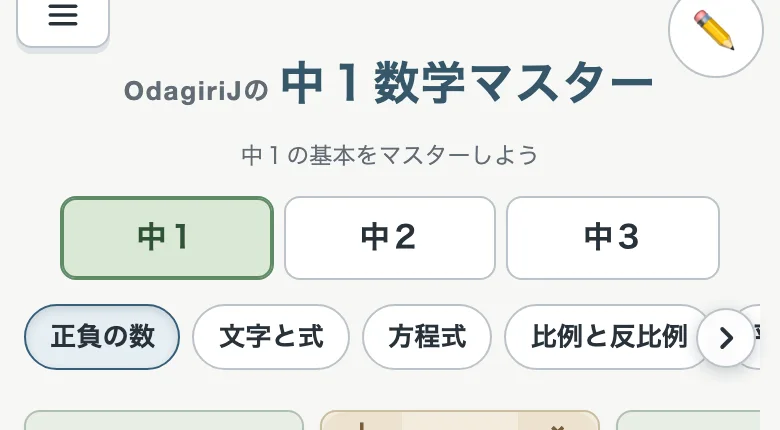 ①②
①②| ① 題 | 「中1数学マスター」などの、まとめの名前です。 |
|---|---|
| ② 単元のタブ | そのまとめに入っている単元が並びます。いまの単元のタブは、ほかのタブと色がちがいます。タブを押すと、その単元に移ります。縦向きのスマホでは、横にすべらせると続きが出ます。 |
- ページの下のほう(「このアプリについて」のすぐ上)の「学年から ▾」「分野から ▾」を押すと、ほかの学年や分野のまとめ(大問1マスター・応用チャレンジもふくむ)へ移れます。
- 高校のアプリは、ページの下の「他のアプリ ▾」から、ほかの高校のアプリへ移れます。
作図マスター・応用チャレンジ
作図マスター
コンパスと定規を使う特別なつくりなので、専用の作図マスターの使い方があります。コンパスの回し方・定規のひき方・完成の判定まで、くわしくはそちらを見てください。
| コンパス・定規 | 作図に使う道具の切りかえ。選んでいるほうは、ふちや色が変わります。 コンパス:①針の位置をタップ → ②弧の始めの所を押して、終わりの所までドラッグ。 固定:コンパスの幅(半径)を、直前に使った幅に固定するスイッチ(弧を1本かくと使えるようになります)。 定規:始めの所を押して、終わりの所までドラッグして直線をひきます。 |
|---|---|
| デモ | 問題枠の右上(解答の左)にあります。正しい作図の手順をアニメーションで見せてくれます。まず自分でやってみて、わからないときのお手本に。 |
| 解答 | 完成の図が出て、ボタンは「解答を隠す」に変わります。「解説」「動画」も出ます。 |
作図マスターにはノーヒントはありません。チャレンジは「4問チャレンジ」です。
応用チャレンジ
決まった問題を順番に解くつくりなので、1つ戻る/1つ進む・ノーヒント・5問チャレンジ・効果音・エフェクトはありません。かわりに次のボタンがあります。専用の応用チャレンジの使い方もあります。
| ジャンル | 上のボタン(式の証明・関数・平面図形・空間図形・規則性・いろいろ)でジャンルを選びます。 |
|---|---|
| ジャンルごとの「記録」 | 各ジャンルのボタンの右はしにあります。そのジャンルの未学習・学習済み・未理解の問題の数がわかります。「リセット」を押すと、そのジャンルの印をすべて未学習にもどせます。 |
| 学習のしるし | 問題枠の左上(問題名の左)のボタン。押すたびに 未学習 → 学習済み → 未理解 → 未学習 と変わります。解き終えた問題に印をつけておくと、あとから「まだの問題」をさがせます。 |
| 問題の送り | ◀︎ ▶︎:1問ずつ前後に進みます。 ◀︎◀︎ ▶︎▶︎:10問ずつ、まとめて進みます。最後まで行くと、最初にもどります。 まん中に、いま何問目かが出ます。 |
| 解答 | 押すと解答が出て、ボタンは「かくす」に変わります。「動画」のボタンがある問題では、解き方を動画で見られます。 |
スマホで使うとき
- 縦向きのスマホでは、縦長の画面に合わせた並びになります(このページの写真も、スマホで見るとその画面になります)。上から、問題ボタン(横1列)・前/今/次の問題・問題枠・操作枠・途中式の順に並びます。
- 問題ボタンは、指で横にすべらせるか、両はしの矢印を押すと、続きが出ます。5問チャレンジは右のはしにあります。
- ☰ とえんぴつは、画面の上に貼りついています。不具合報告は、☰ の中(いちばん下の「不具合を報告」)にあります。
- テンキーや答えの札が問題に重なるときは、つかんで動かせます。
- 横向きにすると、パソコンと同じ並びになります。どちらでも使いやすいほうでどうぞ。
- コンパスや定規を使う作図の問題は、ねらった位置に正確に点をとるため、タブレット(タッチペン)やパソコンがおすすめです。
その他
| 不具合報告 | ☰(メニュー)のいちばん下の「不具合を報告」から送れます(パソコン・スマホ共通)。「答えが合っているのに不正解になる」「ボタンが押せない」など、おかしい動きを見つけたら、ここから教えてください。画面の写真といっしょに送れます。報告はアプリの改善にとても役立ちます。 |
|---|---|
| 例題つき解説 | ページの下のほうの「〜の基本的なやり方(例題つき解説)」を押すと、その単元の解き方の説明が開きます。 |
| 高校のアプリ | 上の「章」のタブで章を選び、その下の「節」のボタンで問題を選びます。5問チャレンジは章ごとです。 |
こまったときは
| ボタンが反応しない | まちがえたときのブルブル(シェイク)などのアニメーション中は、一瞬だけ操作できないことがあります。少し待ってから、もう一度どうぞ。 |
|---|---|
| 操作がからまった | 「今の問題(最初から)」で、その問題だけやり直せます。それでも直らなければ、ページを読みこみ直してください。 |
| 解き方がわからない | 「1つ進む ▶」を押すと、次の1手をアプリが見せてくれます。「解答」から「解説」や「動画」を見るのもおすすめです。 |
| テンキーや答えが問題に重なる | テンキーの上のほうや、答えの札をつかんで、じゃまにならない所へ動かしてください。 |
| 動画の声が出ない | 動画の右下の音量のマークを押して、声が「オフ」になっていないか確かめてください。端末の音量も確かめてください。 |
| 記録は残る? | ふだんの練習問題は保存されないので、何度でもまっさらな状態から練習できます。チャレンジだけは、チャレンジのウインドウの「記録」から、回数の確認と、まちがえた問題の解き直しができます。 |
アプリごとの細かい操作のしかた(カードのドラッグ&ドロップなど)は、その場面で画面に出ます。
ご不明な点や不具合等が見られた場合、お問い合わせフォームまたはアプリの ☰(メニュー)の「不具合を報告」からお知らせ願います。