作図マスターの使い方
作図マスターは、中1で習う定規とコンパスの作図を、 画面の上で実際にコンパスを回し、定規で線をひいて練習するアプリです。 ほかの数学アプリとちがって「作図そのものが答え」なので、テンキーはありません。 かいた線が正しい手順になっていれば、自動で「作図完成!」になります。 細かい位置をねらうので、タブレット+タッチペン、またはパソコンのマウスでの操作をおすすめします。
動画で見る
このページの使い方を、動画でも見られます。本物の画面を順に見せながら、声と字幕で説明します。
止める・もどす・先へ送るは、動画の下のボタンでできます。声は右下のボタンで消せます。
画面の見方
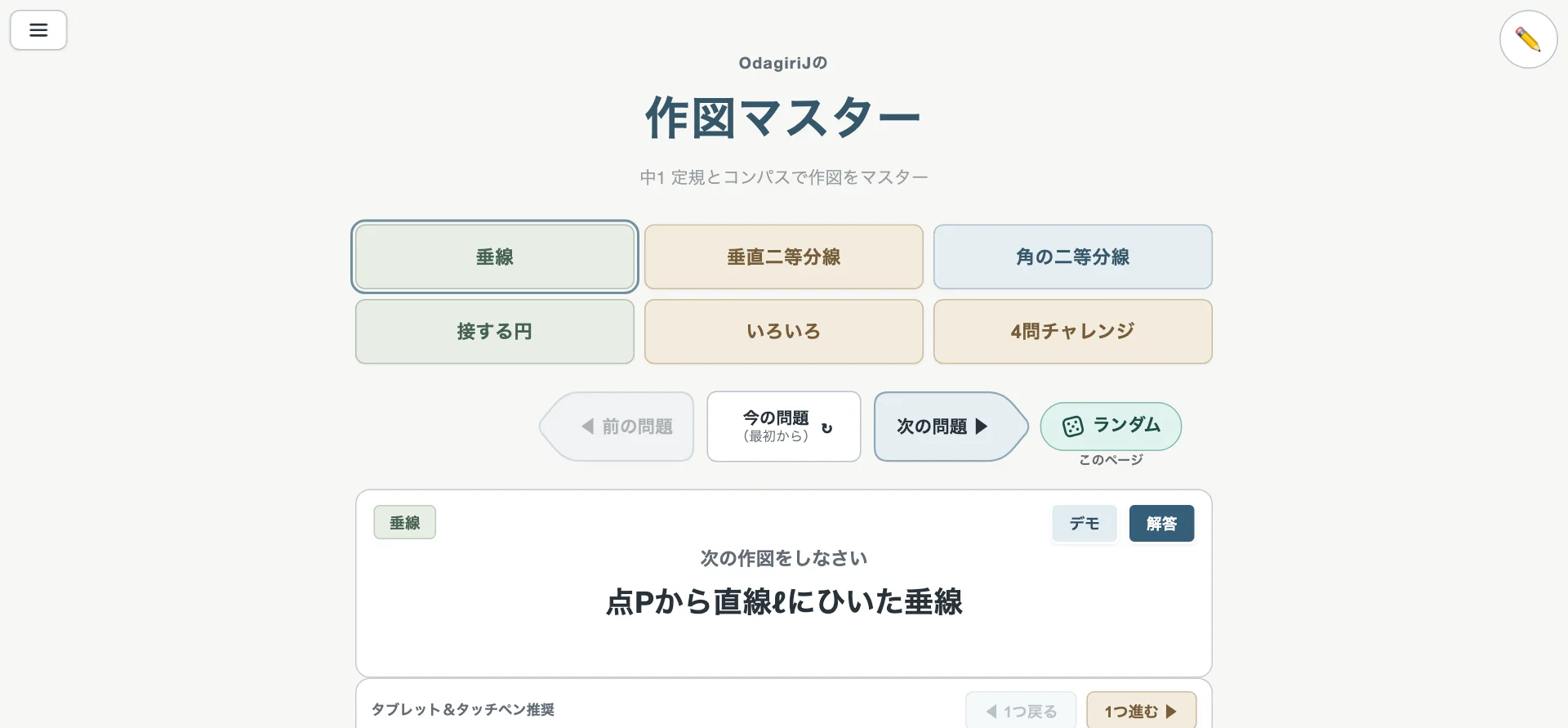 ①②③④⑤⑥⑦⑧
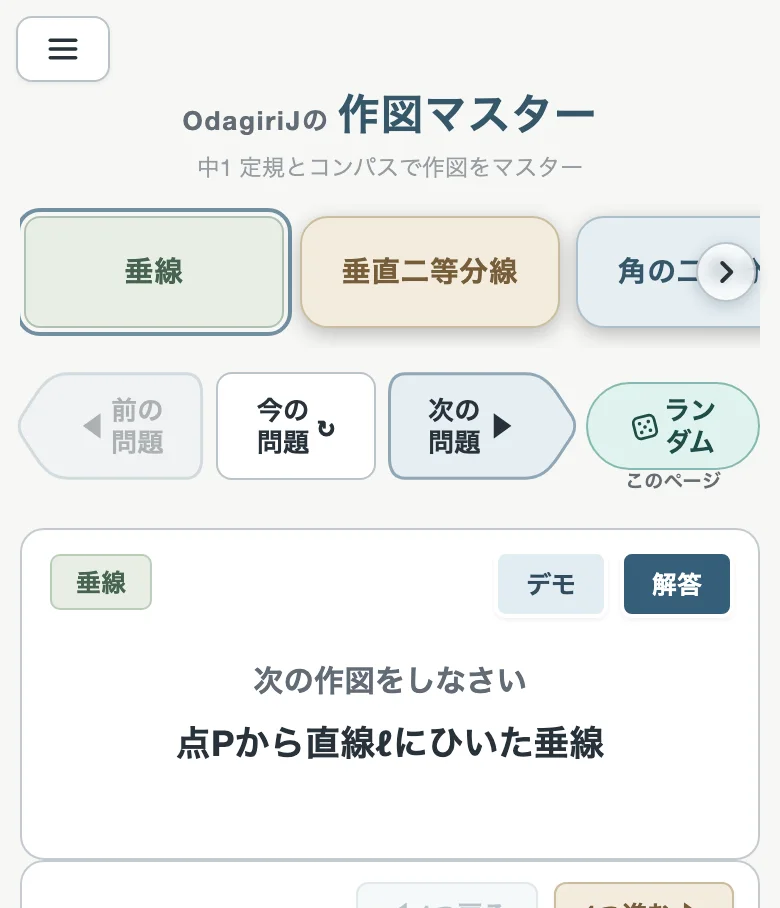 ①②③④⑤⑥⑦
| ① メニュー(☰) | 左上の線3本のボタン。ホーム・使い方・効果音・エフェクト・デザインが入っています。くわしくはメニューへ。 |
|---|---|
| ② 問題ボタン | 作図の種類(垂線・垂直二等分線・角の二等分線・接する円・いろいろ)を選びます。押すたびに、その種類の新しい問題が出ます。左から順に、基本から応用へ並んでいます。縦向きのスマホでは横1列に並ぶので、指で横にすべらせて選びます。各ボタンで出る問題は問題の種類へ。 |
| ③ 4問チャレンジ | 4問を続けて解くモードです(くわしくは4問チャレンジへ)。パソコンでは問題ボタンの右下、スマホでは列のいちばん右にあります。スマホで列の右はしに「>」が出ているときは、まだ右にボタンがあります。「>」を押すと、右はしまで送れます。 |
| ④ 問題の切りかえ | ◀︎ 前の問題:ひとつ前に出た問題にもどれます。 今の問題(最初から):かいた線を全部消して、同じ問題を最初からやり直します。線がからまったときはこれ。 次の問題 ▶︎:同じ種類の新しい問題に進みます。 ランダム:作図の種類をまぜて、ランダムに問題を出します(同じ学年の中から)。出す範囲は、メニューの「ランダム設定」で選べます。 |
| ⑤ 問題枠 | 「次の作図をしなさい」に続けて、作図する内容が出ます(例:点Pから直線ℓにひいた垂線)。左上の小さな札は、いま選んでいる問題ボタンの名前です。 |
| ⑥ デモ | 正しい作図の手順を、コンパスが回り、定規に沿って線がのびるアニメで見せます。かいてある線はいったん消えて、まっさらな紙から始まります。終わると「今の問題(最初から)で自分でもやってみよう」と出ます。 |
| ⑦ 解答 | 答えの線を盤面に重ねて見せます。押すと「解説」と「動画」のボタンも出ます(くわしくは解答・解説・動画へ)。 |
| ⑧ 手書き | パソコンとタブレットでは、右上のえんぴつで画面にメモが書けます(くわしくはスマホ・タブレットで使うときへ)。 |
メニュー(☰)
画面の左上の ☰ に、ホームや設定がまとめて入っています。パソコンでは、☰ にカーソルを合わせるだけで開きます。カーソルを ☰ とメニューの外へ動かすと閉じます。 スマホ・タブレットでは、☰ を押すと開き、もう一度押すか、メニューの外を押すと閉じます。
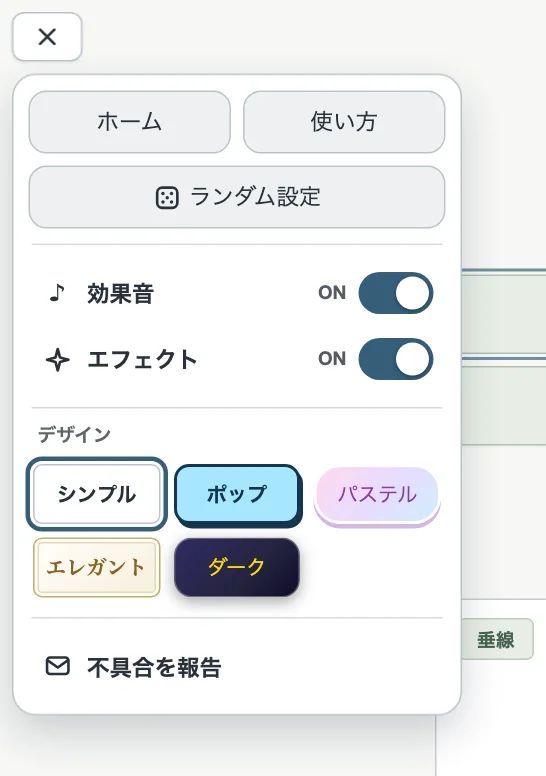 ①②③④⑤
①②③④⑤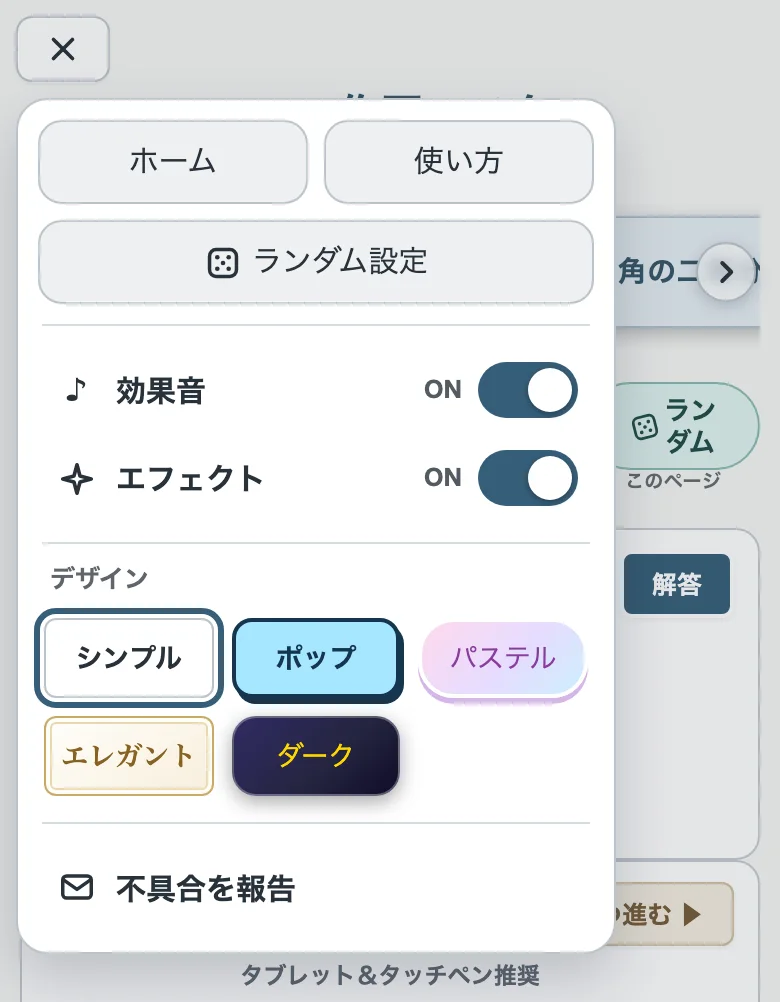 ①②③④⑤
①②③④⑤| ① ホーム・使い方・ランダム設定 | ホーム:このサイト(odagirij.com)のトップにもどります。ほかのアプリに移りたいときはここから。 使い方:このページが開きます。 ランダム設定:「ランダム」ボタンで出す問題の範囲を選べます(最初は「このアプリの中から」。同じ学年の中で、単元や作図の種類をえらべます)。 |
|---|---|
| ② 効果音 | 線をかいたときや完成したときの音のON/OFFを切りかえます(最初はON)。切りかえた設定は、ほかの学習アプリにも引き継がれます。 |
| ③ エフェクト | 光や粒がはじける演出のON/OFFを切りかえます(最初はON)。音とは別に切りかえられます。 |
| ④ デザイン | 画面の見た目を「シンプル」「ポップ」「パステル」「エレガント」「ダーク」の5つから選べます。問題や操作は変わりません。選んだデザインはこのサイトの学習アプリ全部に共通で、次に開いたときも同じデザインで始まります。 |
| ⑤ 不具合を報告 | 「正しくかけているのに完成にならない」「線がひけない」など、おかしい動きを見つけたら、ここから教えてください。画面の写真つきで送れます。 |
作図枠(線をかく所)
問題枠のすぐ下の枠で、実際にコンパスと定規を使って線をかきます。
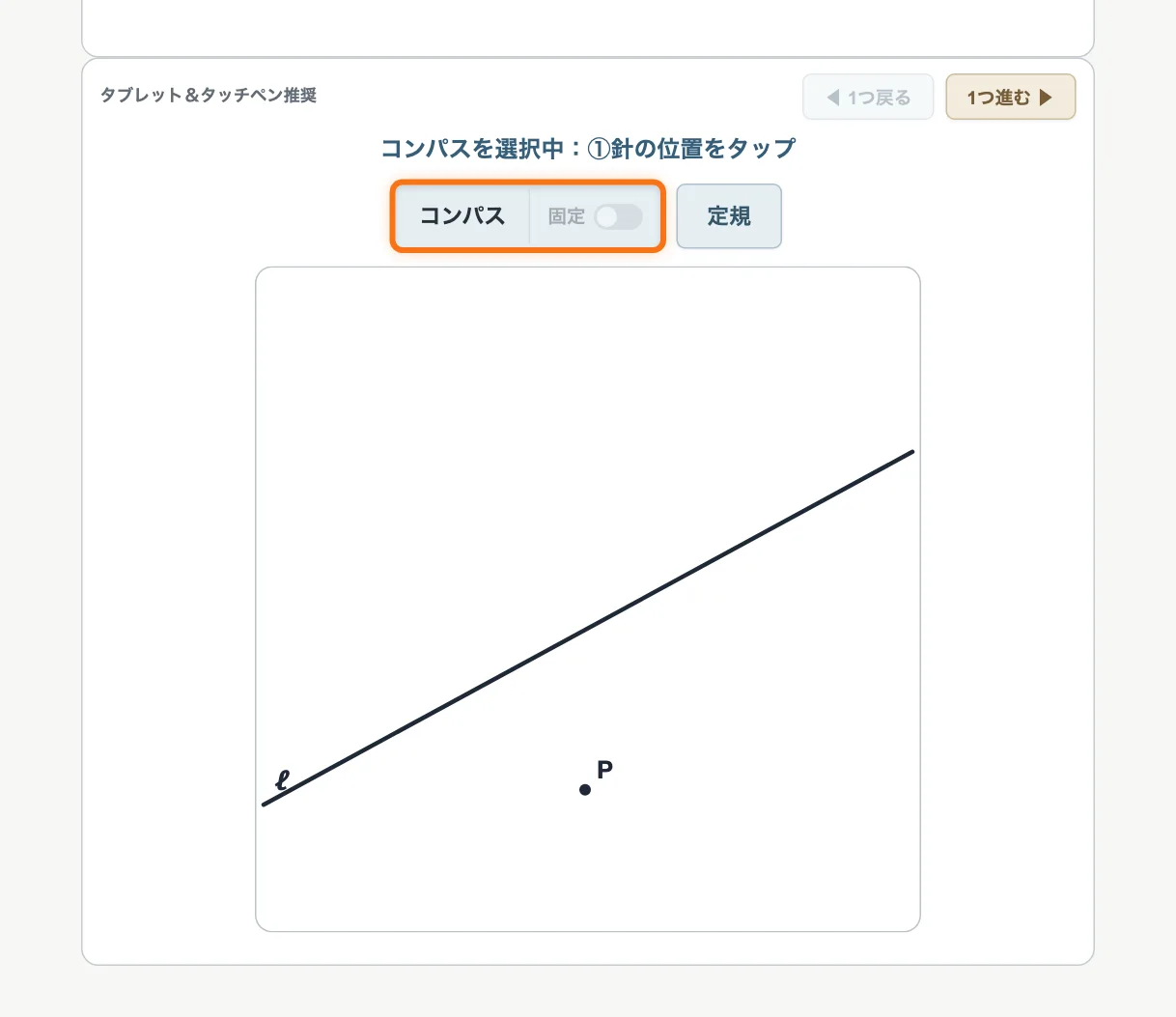 ①②③④⑤⑥
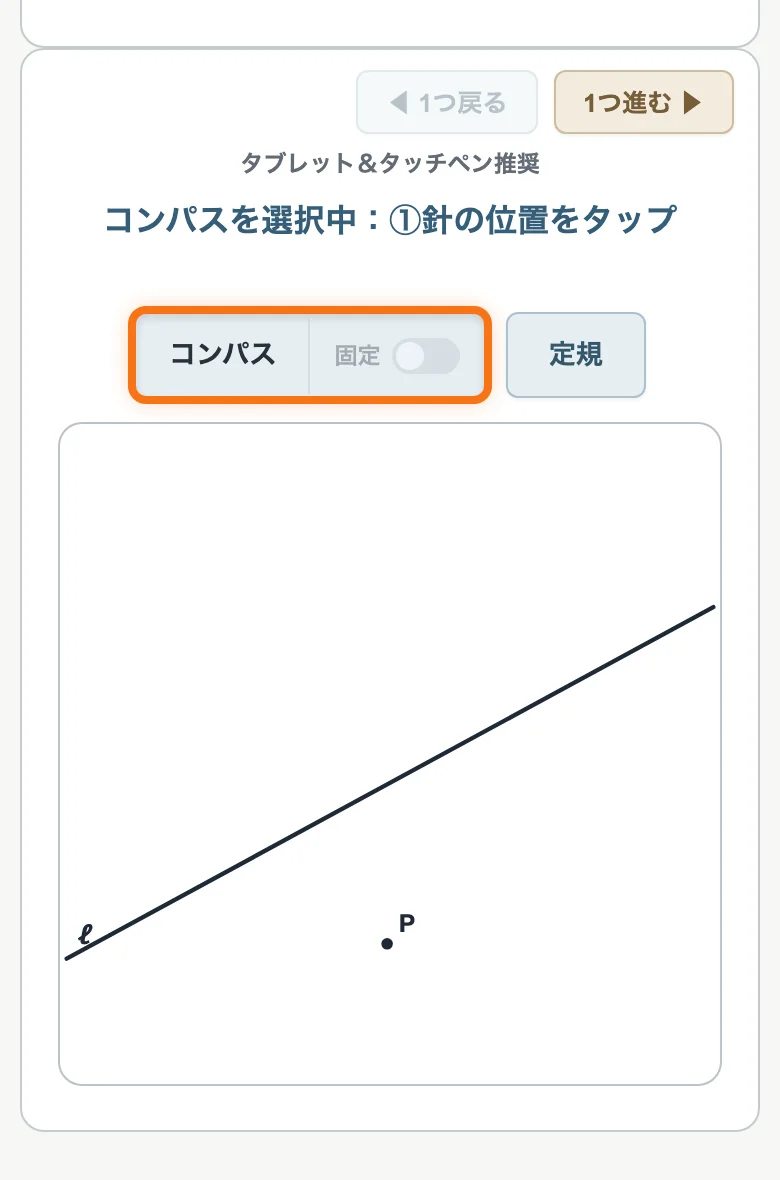 ①②③④⑤⑥
| ① 1つ戻る・1つ進む | ◀︎ 1つ戻る:直前にかいた線(弧や直線)を1本消します。何回か続けて戻せます。コンパスの針を置いただけの途中でも、その1手だけ取り消せます。 1つ進む ▶:手が止まったとき、正しい次の1本をアプリが代わりにかいて見せてくれます。道具も自動で、その手順に合うものに切りかわります。 パソコンでは、キーボードの ← → でも押せます。 |
|---|---|
| ② 手順の一言 | いま何をすればよいかが出ます(「①針の位置をタップ」「②弧の始点を押して、終点までドラッグ」など)。迷ったらここを見てください。 |
| ③ コンパス ⑤ 定規 | 作図に使う道具の切りかえです。選んでいるほうは、ふちや色が変わります。問題が変わると、コンパスにもどります。 |
| ④ 固定 | コンパスの幅(半径)を固定するスイッチです。くわしくは固定と定規の使い方へ。 |
| ⑥ 盤面 | 白い紙の部分です。黒い線と点が問題で与えられた図、青緑の線があなたのかいた線です。かいている途中の線は点線で、コンパスや定規の絵といっしょに見えます。線どうしが交わった所には、小さな点の印が出ます(ねらうときの目印です。押した所が印に吸いつくことはありません)。 |
コンパスの使い方
- 針の位置をタップします。弧の中心になる点(点Pや交点など)を押してください。水色の◯が付きます。
- 弧のはじめを押したまま、終わりまでドラッグします。針からの距離がコンパスの幅(半径)になり、動かしたぶんだけ弧がのびます。動かしているあいだは点線で見え、はなすと決まります。
- もう一度、針の位置をタップ → 弧をドラッグ、のくり返しで、必要な弧をかいていきます。
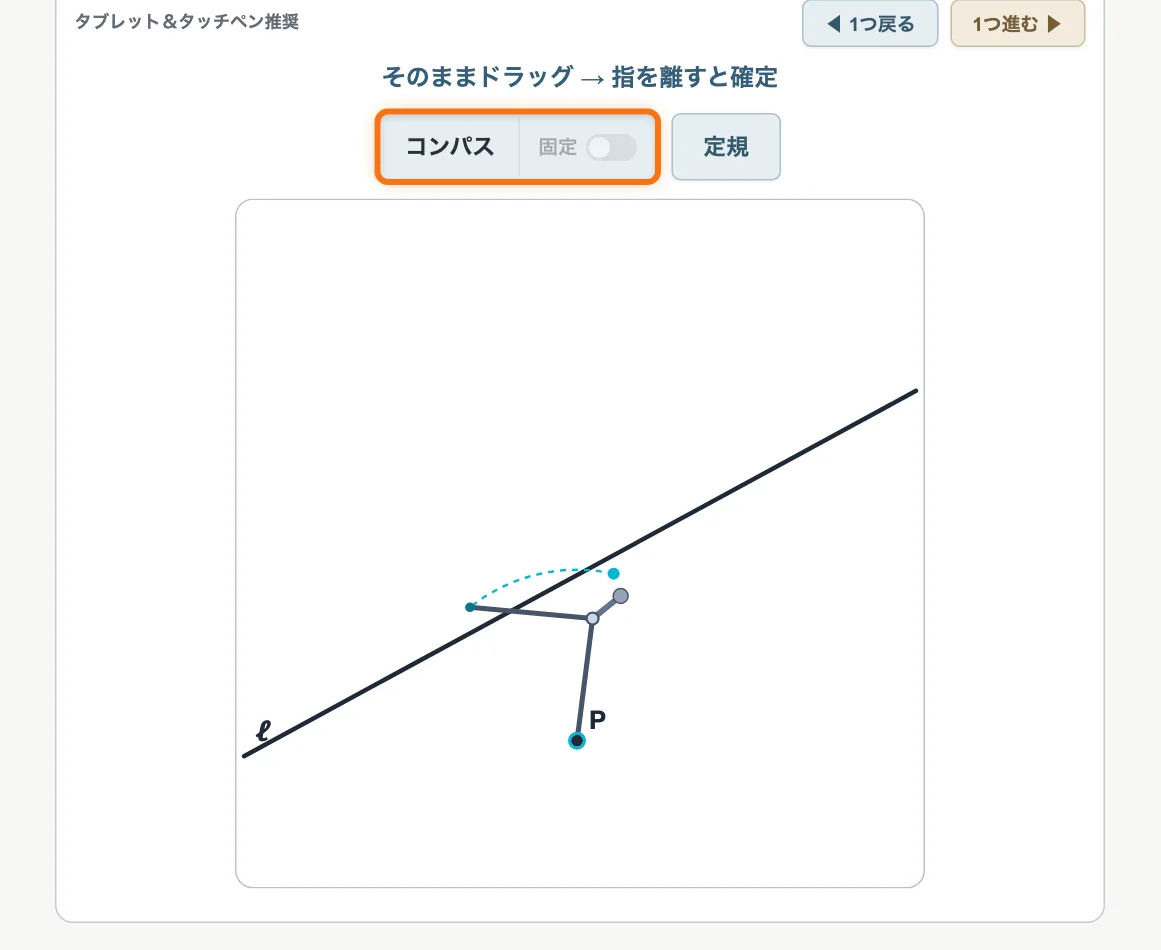 ①②③④
①②③④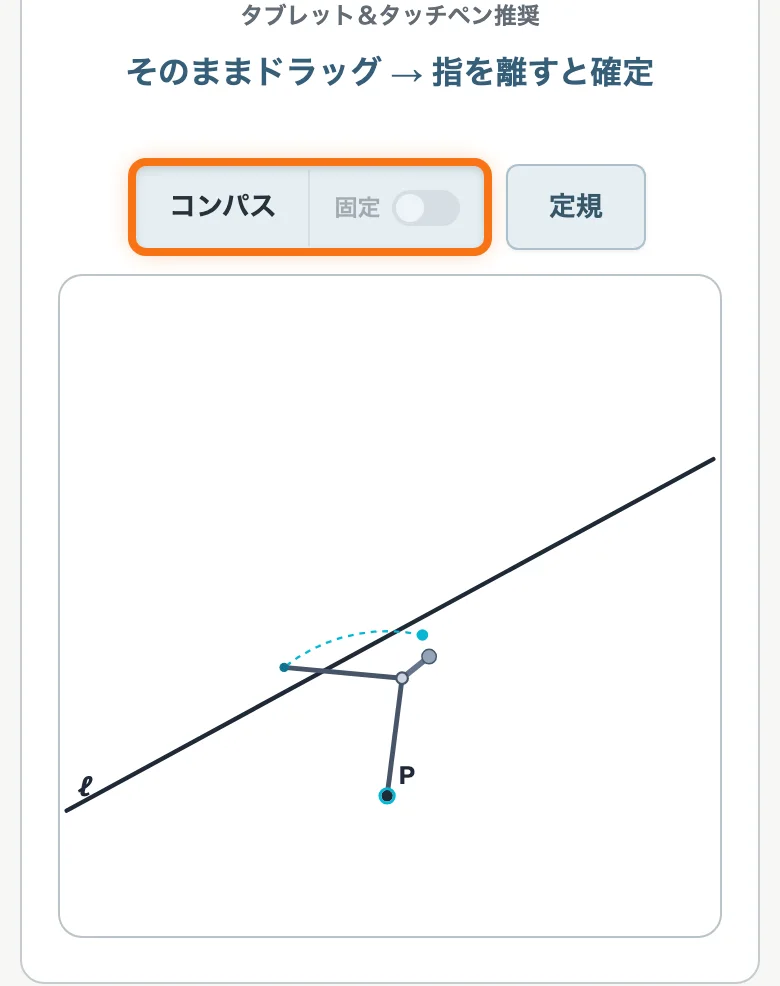 ①②③④
①②③④| ① 針 | タップした針の位置です(水色の◯)。 |
|---|---|
| ② 弧のはじめ | 押したまま動かしているところです。点線が、これからかかれる弧です。 |
| ③ 手順の一言 | 「そのままドラッグ → 指を離すと確定」のように、次にすることが出ます。 |
| ④ コンパス | いま使っている道具は、ふちや色が変わります。 |
| 弧の長さ | 動かしたぶんだけかかれます。1周ぐるっと回すと円になります。交点をつくりたい所を通るくらいの長さがあれば十分です。ほとんど動かさずにはなしたときは、はじめの点からはなした位置までの短い弧になります。 |
| やり直したい | 針を置いたあとに「◀︎ 1つ戻る」を押すと、針の位置だけ取り消せます。かき終わった弧は「◀︎ 1つ戻る」で1本ずつ消えます。 |
固定と定規の使い方
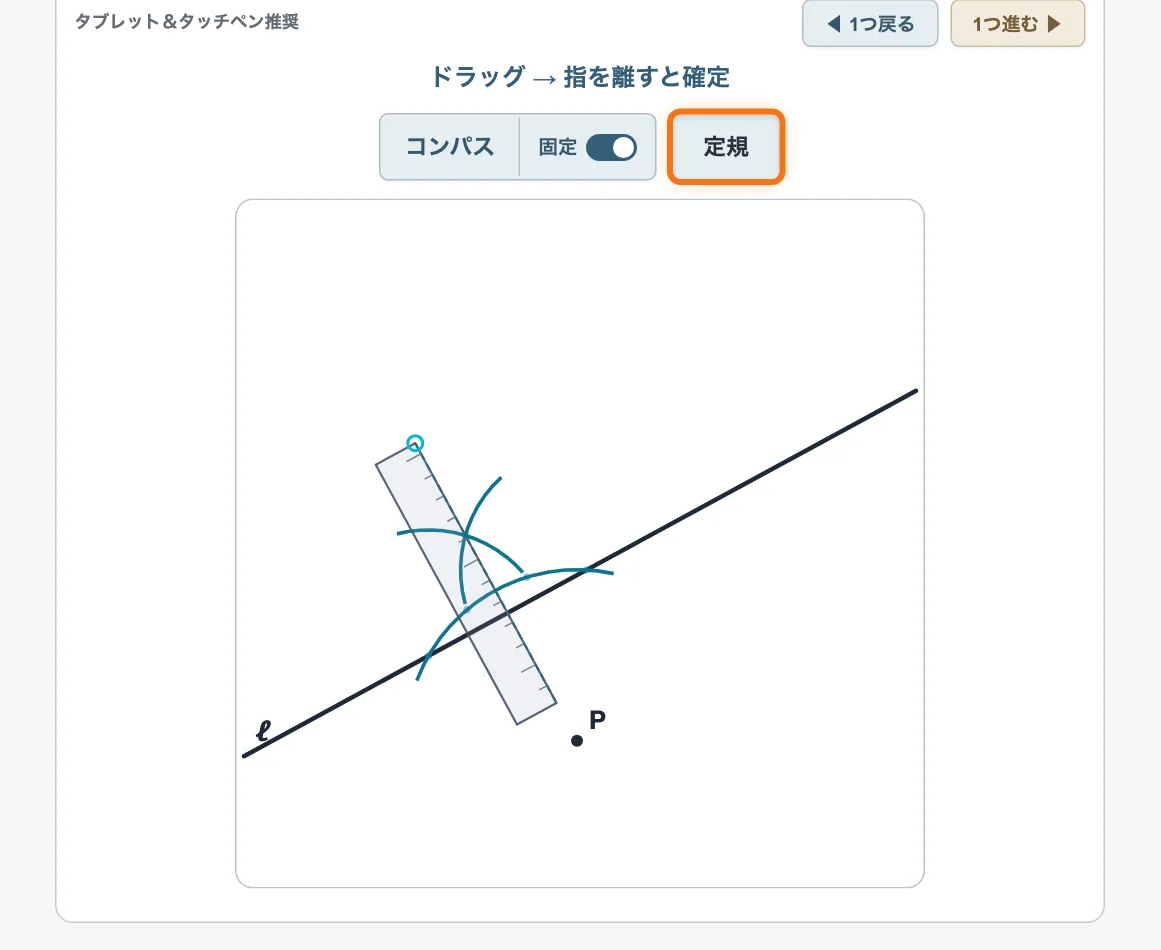 ①②③④
①②③④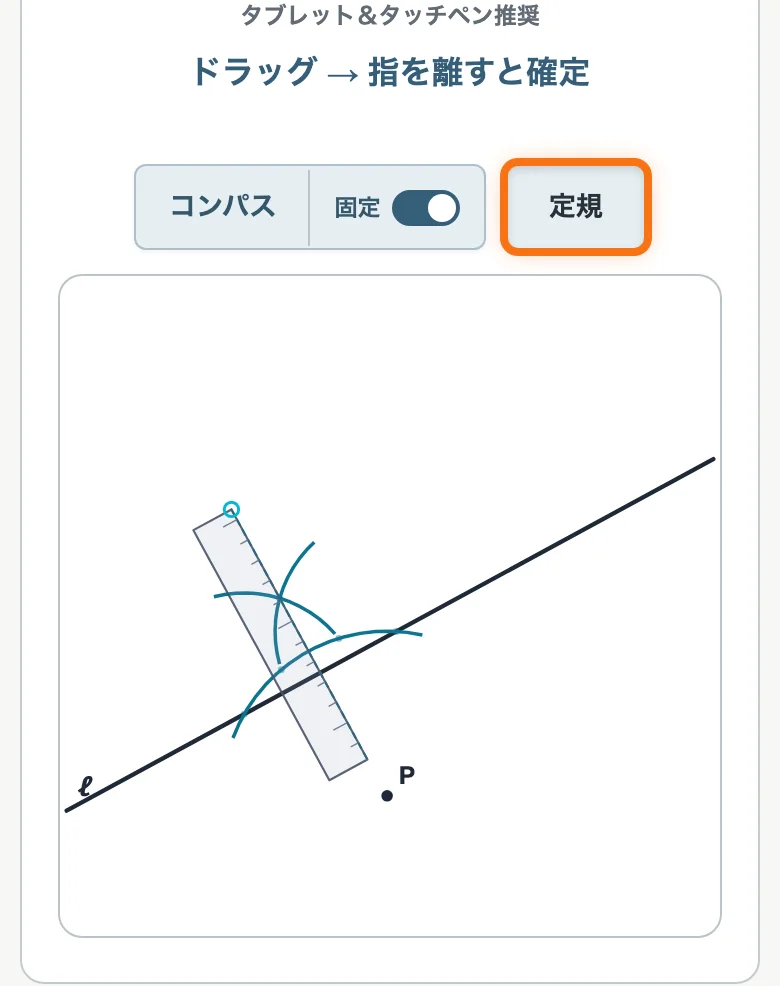 ①②③④
①②③④| ① 固定 | コンパスの幅を、直前にかいた弧と同じ幅に固定するスイッチです。垂直二等分線のように「同じ幅で2か所から弧をかく」作図で使うと、幅がずれません。ONのあいだは、針の位置をタップしたあと、どこを押しても同じ幅の弧になります。 弧を1本もかいていないときは押せません(うすく見えます)。1本かくと使えるようになります。問題を切りかえるとOFFにもどります。 |
|---|---|
| ② 定規 | 押すと定規に切りかわります。「コンパス」を押すと、コンパスにもどります。「1つ進む ▶」を使ったときは、その手順に合う道具に自動で切りかわります。 |
| ③ 定規の絵 | はじめの点を押したまま、終わりまでドラッグします。動かしているあいだは定規の絵と点線が見え、はなすと線が決まります。 |
| ④ 手順の一言 | 定規のときは「定規を選択中:始点を押して、終点までドラッグ」と出ます。 |
| 通したい点 | 「2つの弧の交点」や「点P」など、通したい点の上を通るようにはじめと終わりをとります。交点から交点までをむすぶのが確実です。少しのずれは許してくれますが、大きくずれると完成になりません。 |
| 線の長さ | ひいた長さのぶんだけかかれます。答えの直線は、通したい点をこえて少し長めにひくと、判定されやすくなります。ほんの少しだけ動かしてはなしたときは、線になりません。 |
作図の完成と判定
| 自動で判定 | 線を1本かくたびに、アプリが正しい手順の作図になっているかを確かめます。たとえば垂線なら「コンパスの弧でつくった交点を通って、直線に垂直な線がひけているか」を見ています。答えの線だけを目分量でひいても、弧がなければ完成になりません(本物の作図と同じです)。 |
|---|---|
| 作図完成! | 正しくかけた瞬間に「作図完成!」のウインドウが出ます(「接する円」の問題は「円が完成!」)。次の問題で先へ、もう一度で同じ問題を最初から、動画で解説動画を、とじる(右上)でかいた図を見たまま閉じます。 |
| 完成にならないとき | 次のどれかが多いです。 ・直線が交点や点Pの上を通っていない → 「◀︎ 1つ戻る」で消して、交点から交点までひき直す ・弧が短くて交点ができていない → 弧を長めにかき直す ・弧の幅がちがう → 「固定」をONにして同じ幅でかく どうしてもわからないときは「1つ進む ▶」で正しい1本を見せてもらうか、「デモ」で手順全体を見てください。 |
「点」を求める問題(「2点から等しい距離にある点」「回転移動の中心」など)では、作図が正しくできると、手順の一言が「✓ 最後に、答えの点をタップしよう」に変わります。 答えの点(交点)をタップすると完成です。
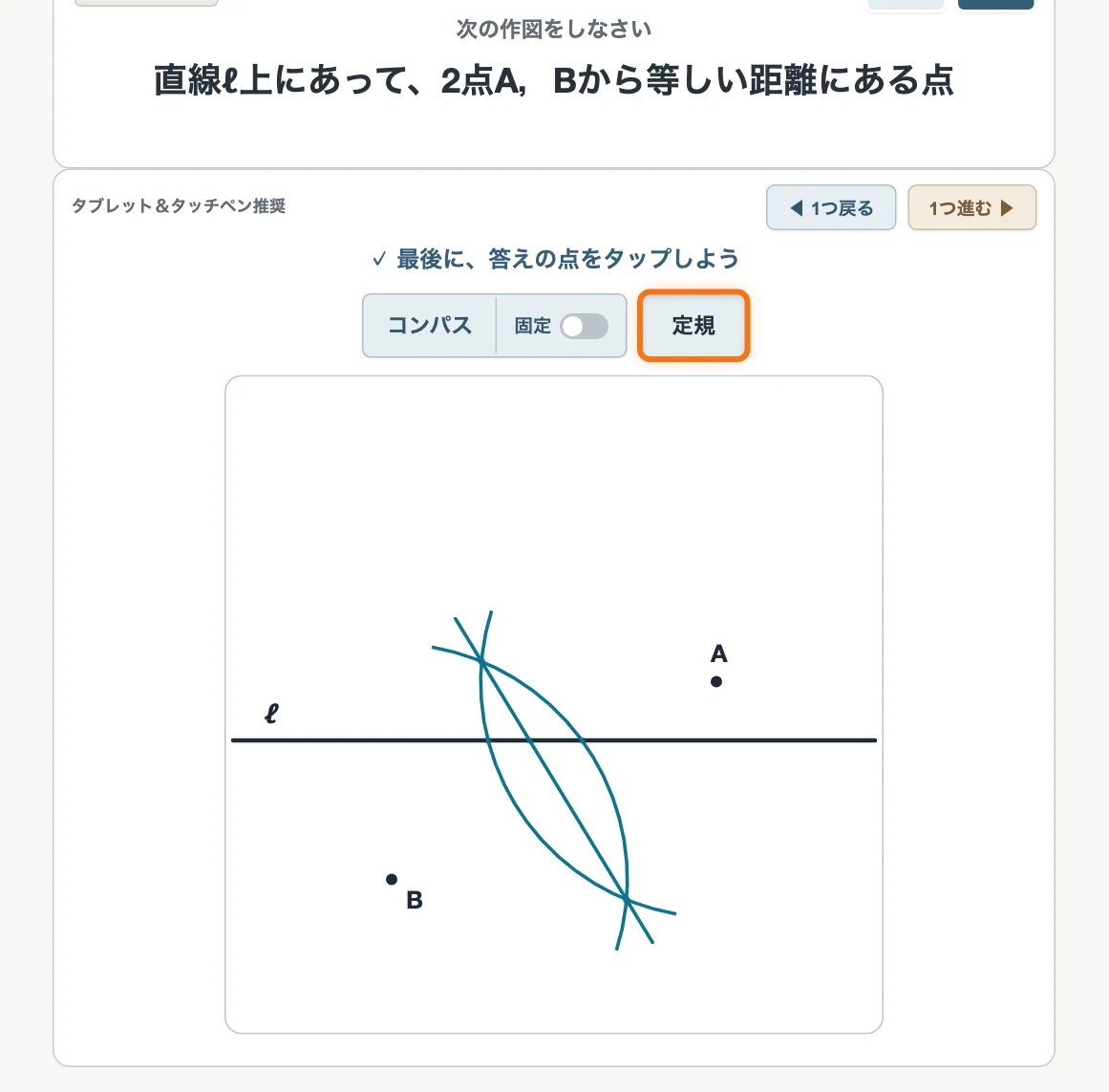 ①②③
①②③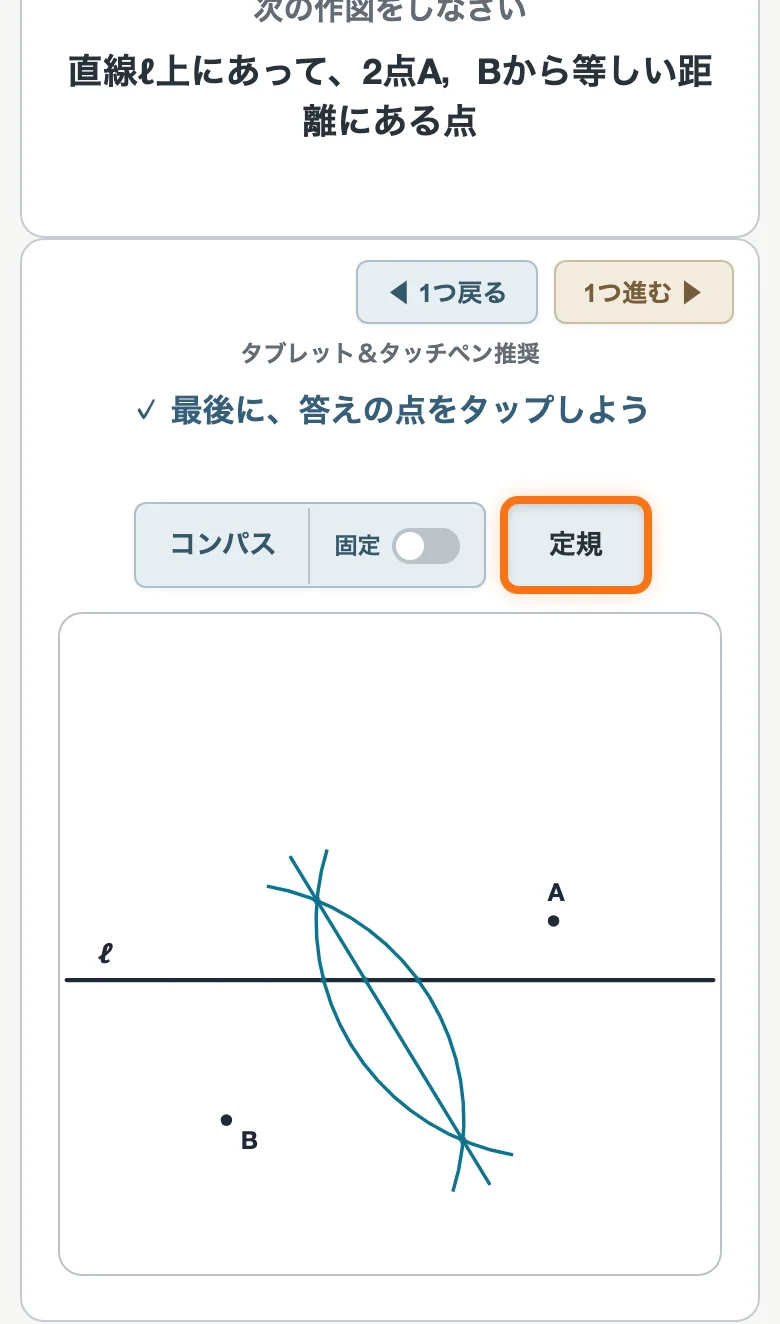 ①②③
①②③| ① 問題文 | 「〜にある点」のように、答えが点の問題です。 |
|---|---|
| ② 手順の一言 | 作図ができると「✓ 最後に、答えの点をタップしよう」に変わります。 |
| ③ 答えの点 | ここをタップします。当たると水色の◯が付いて完成です。外れると赤い◯が一瞬出ます。そのまま正しい点を押し直せます。 |
解答・解説・動画
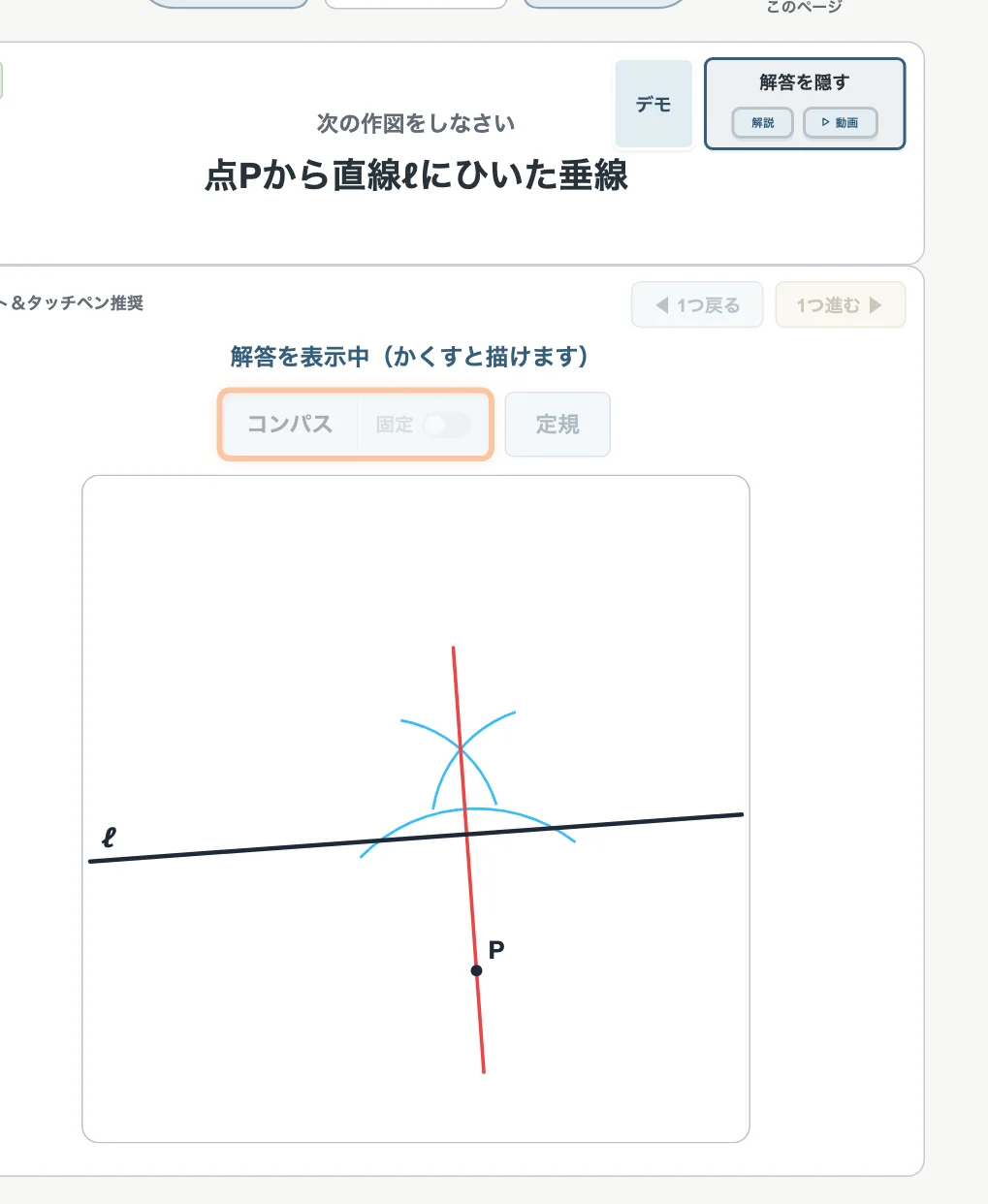
問題枠の右上の「解答」を押すと、答えの線を盤面に重ねて見せます。赤い線が答え、水色の線がそのためにかく弧や補助線です。 解答を出しているあいだは、盤面に線がかけません(「解答を隠す」を押すとかけます)。 解答ボタンは「解答を隠す」に変わり、その中に「解説」と「動画」のボタンが出ます。
 ①②③
①②③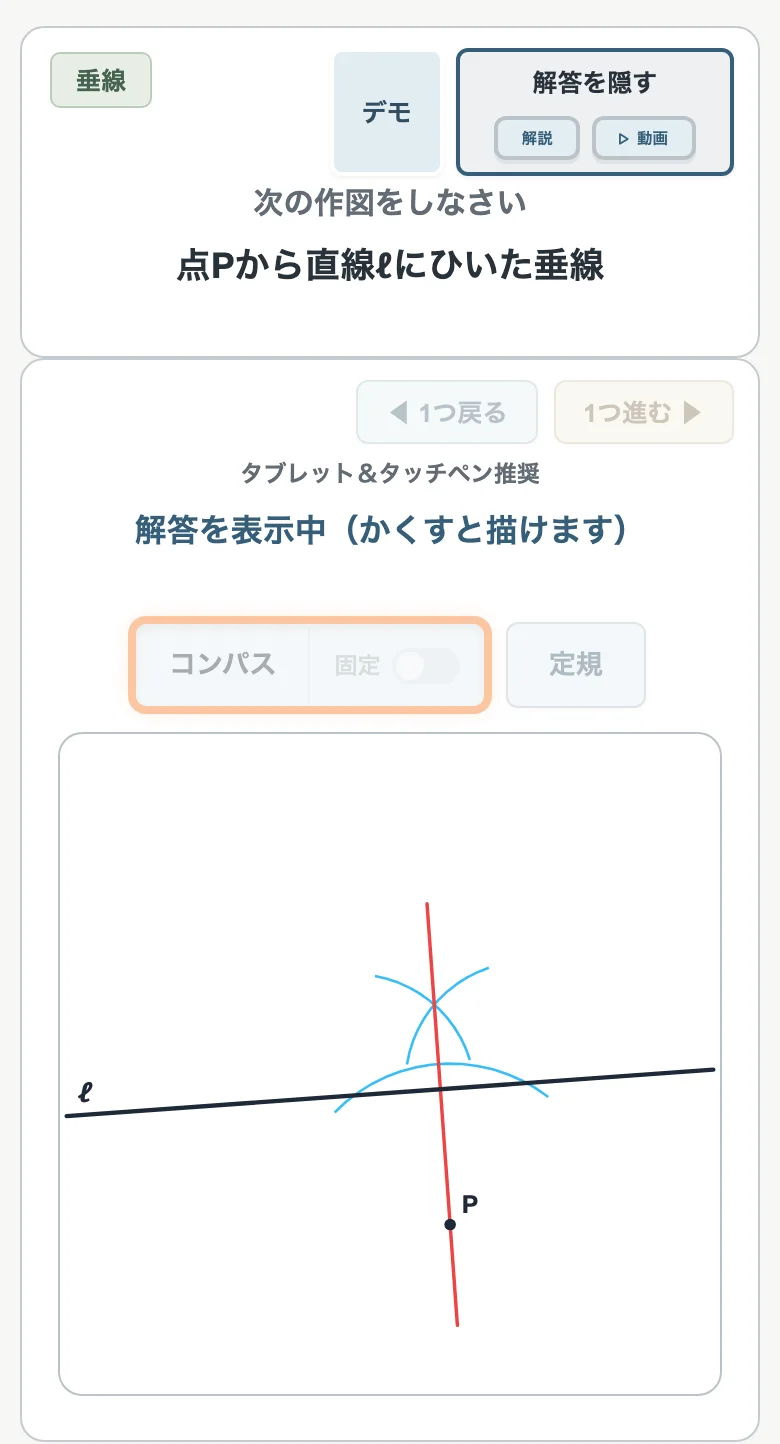 ①②③
①②③| ① 解説 | 作図の手順を、番号つきの文で読めます。 |
|---|---|
| ② 動画 | 作図の手順を、声と字幕つきの動画で見られます(くわしくは動画の見方へ)。 |
| ③ 盤面 | 赤い線が答え、水色の線が弧や補助線です。 |
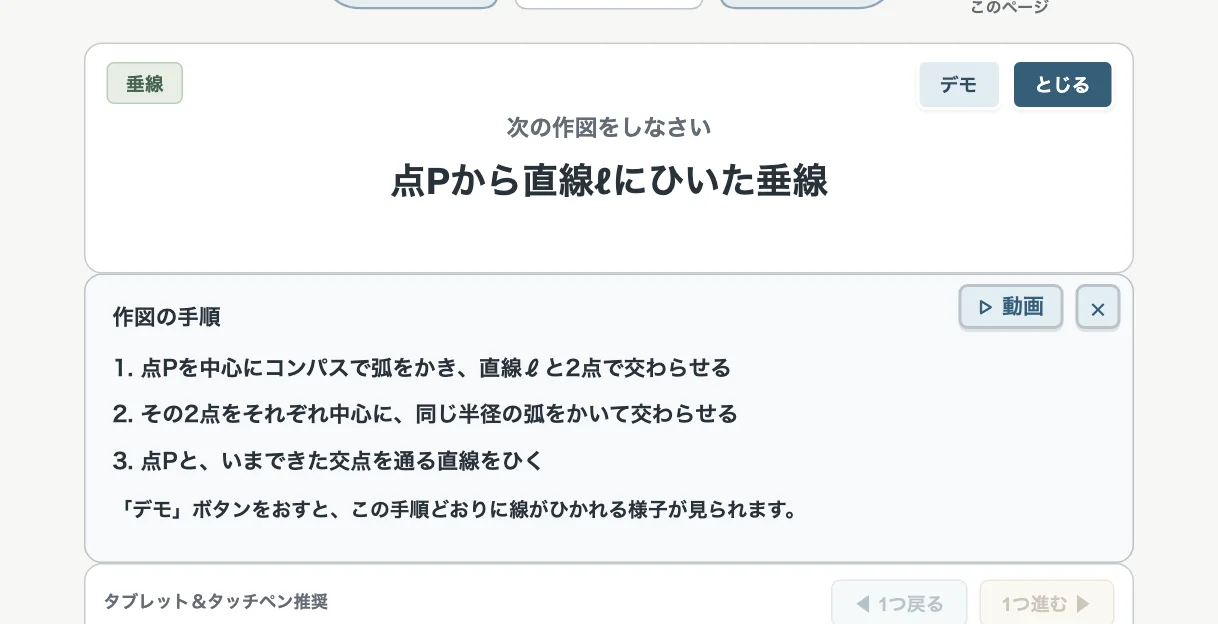
「解説」を押すと、問題枠のすぐ下に作図の手順が出ます。
 ①②③④
①②③④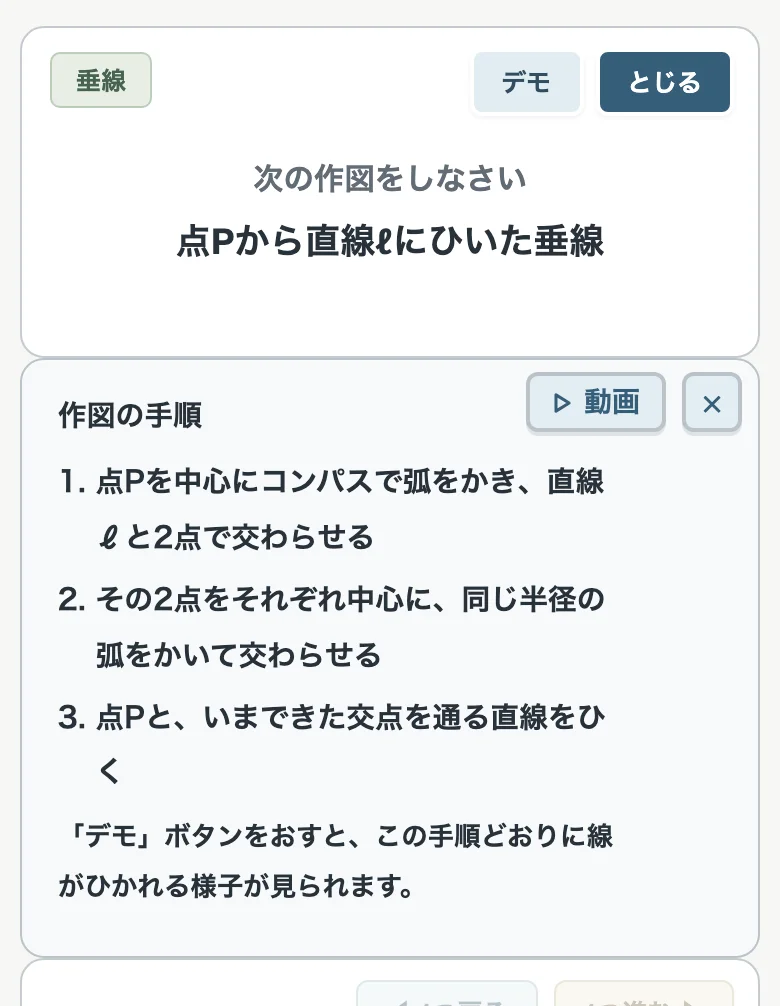 ①②③④
①②③④| ① 作図の手順 | 「点Pを中心にコンパスで弧をかき、直線ℓと2点で交わらせる」のように、手順が番号つきの文で出ます。 |
|---|---|
| ② 動画 | 解説枠の右上からも、動画を見られます。 |
| ③ × ④ とじる | 解説を開いているあいだ、解答ボタンは「とじる」になります。「×」か「とじる」を押すと、解説と解答がいっしょに閉じます。 |
| 別解を表示する | 対称移動の作図のように、解き方が2通りある問題では、解説の下に「別解を表示する」ボタンが出ます。押すと、解説・デモ・「1つ進む」のお手本が、すべてもう一方の手順に切りかわります。「もとの手順にもどす」でもどります。 |
動画の見方
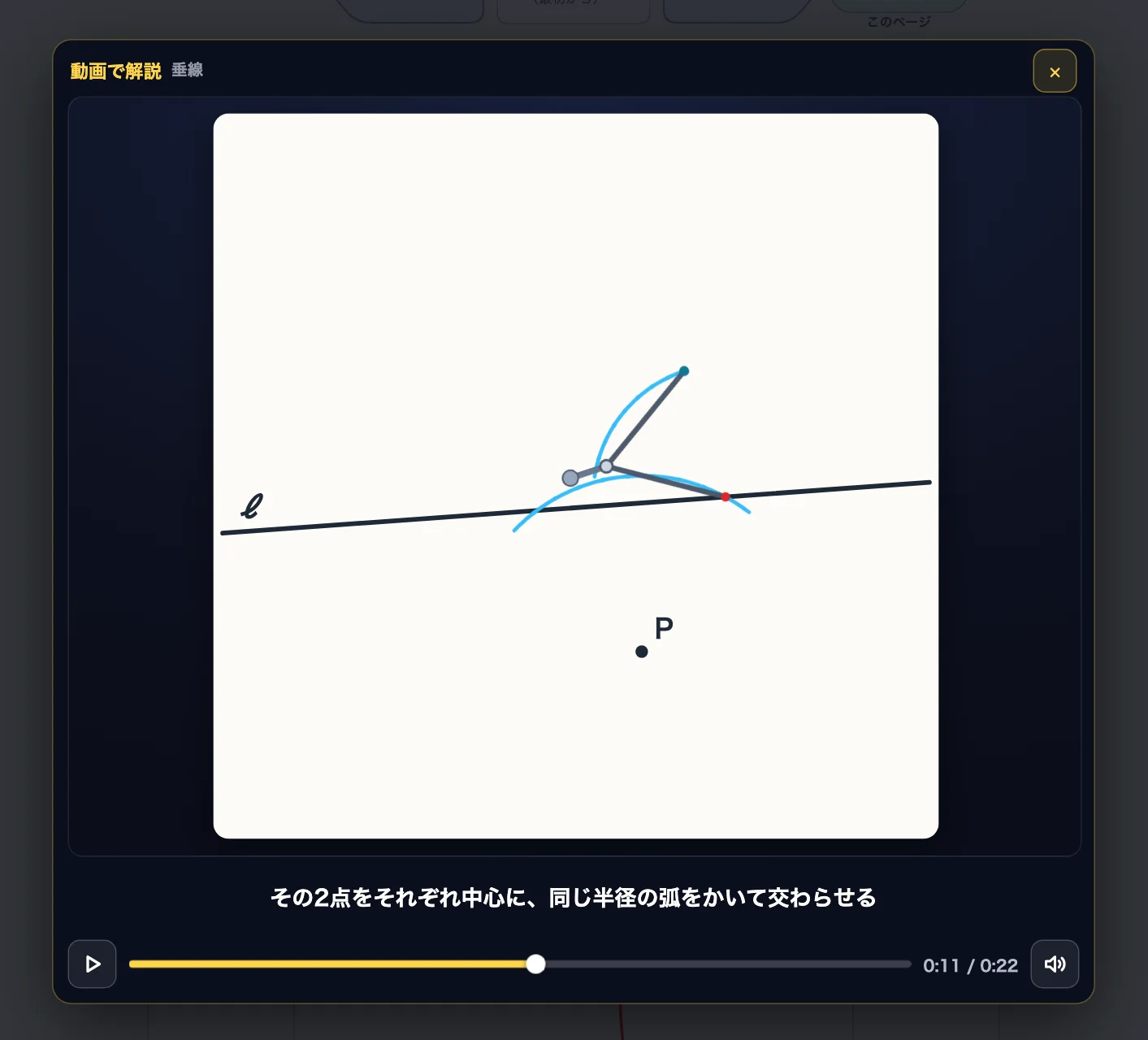
「動画」を押すと、いま出ている問題の図で、コンパスや定規が動いて作図していく動画が開きます。 読んでいる文は、いつも字幕で出ます(音を出せない所でも見られます)。
 ①②③④⑤
①②③④⑤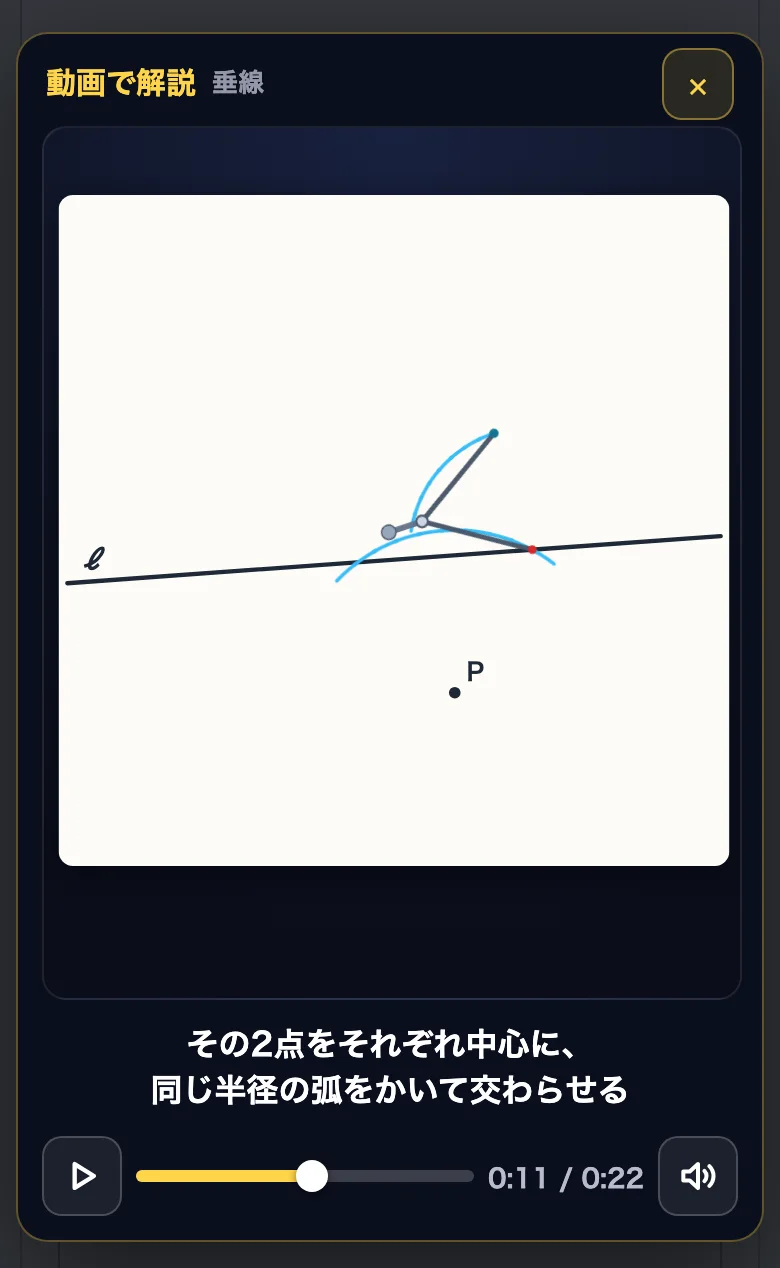 ①②③④⑤
①②③④⑤| ① 字幕 | いま読んでいる手順の文です。 |
|---|---|
| ② 再生・一時停止 | 動画を止めたり、続きから見たりできます。 |
| ③ シークバー | つまんで動かすと、好きな所へとべます。右に、いまの時間と動画の長さが出ます。 |
| ④ 声 | 押すと、声を「声A」「声B」「オフ」から選べます(はじめは声Bです)。選んだ声は、ほかのアプリの解説動画でも使われます。 |
| ⑤ × | 動画を閉じます。 |
| 10秒もどす・送る | 動画の画面をタップ(パソコンではクリック)すると、まん中に「10秒戻し」「再生・一時停止」「10秒送り」のボタンが出ます。 |
| キーボード | パソコンでは、スペース で再生・一時停止、← → で前・次の場面、Esc で閉じます。 |
4問チャレンジの中では、解答・解説・動画は使えません。
4問チャレンジ
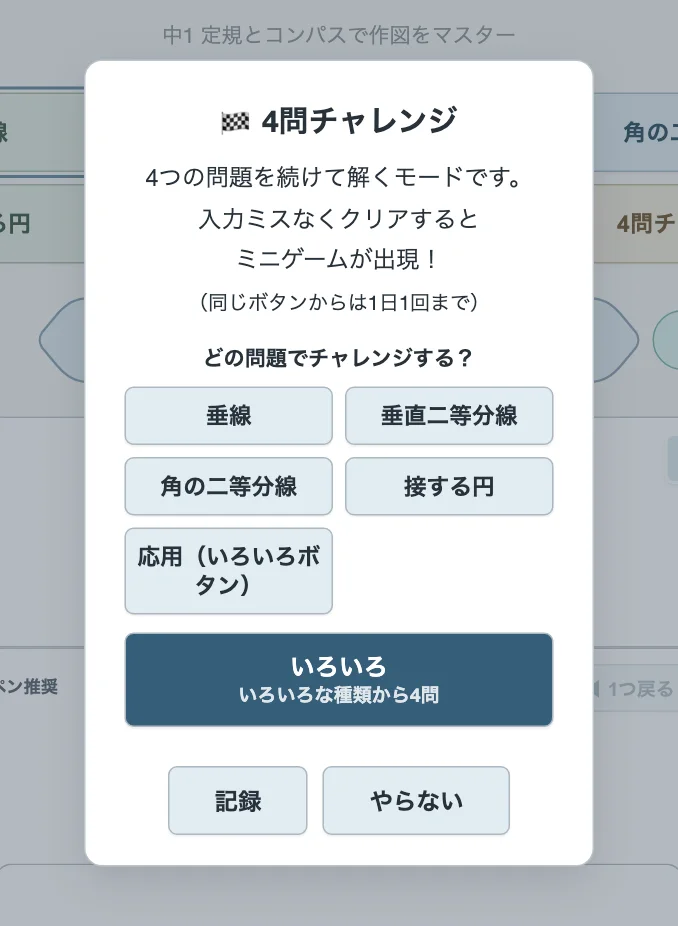
「4問チャレンジ」のボタンを押すと、どの問題でチャレンジするかを選ぶウインドウが開きます。
 ①②③④
①②③④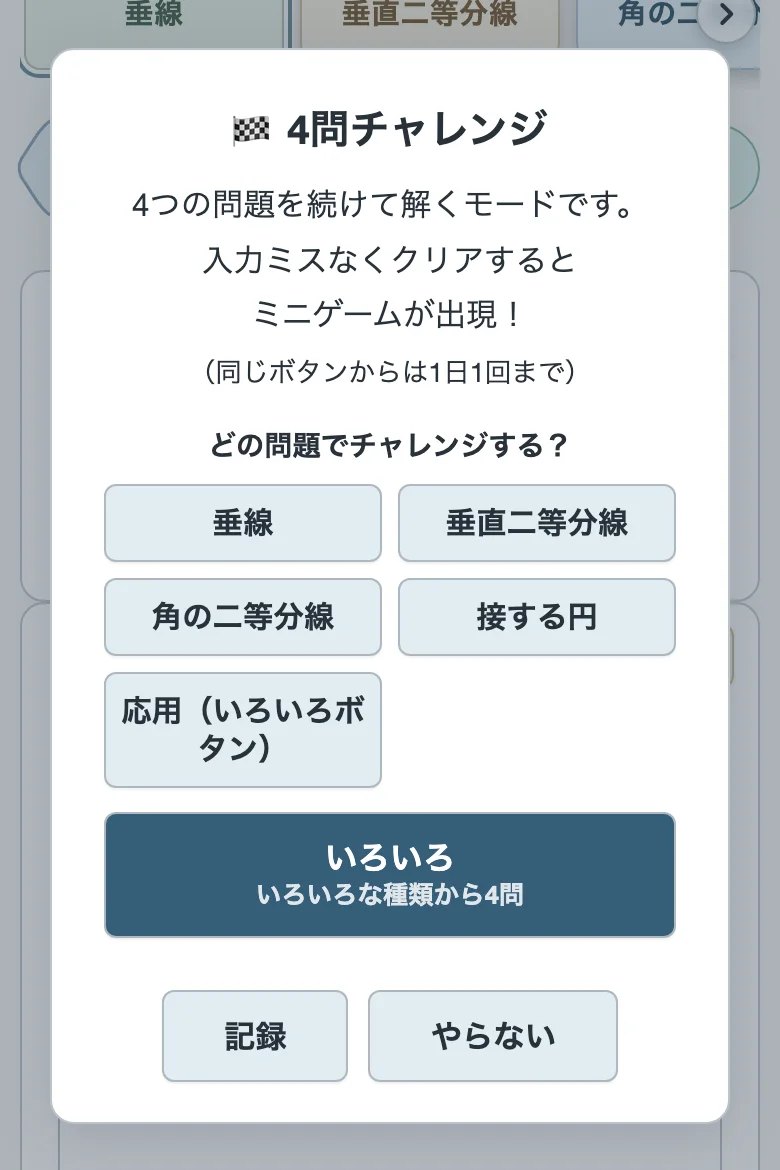 ①②③④
①②③④| ① 問題ボタンごと | 選んだ種類の作図を、4問続けて解きます。「応用(いろいろボタン)」は、画面の「いろいろ」ボタンの問題(角の作図・紙の折り目・回転移動など)です。 |
|---|---|
| ② いろいろ | 垂線・垂直二等分線・角の二等分線・接する円から1問ずつ、4問続けて解きます。 |
| ③ 記録 | チャレンジの完了回数・ノーミスクリアの回数(種類ごとの回数も)が見られます。ミスした問題は「ミス解き直し」で、同じ問題をあとからやり直せます。 |
| ④ やらない | ウインドウを閉じます。出ていた問題は、そのまま残ります。 |
| チャレンジ中 | 上に「4問チャレンジ(垂線) 1問目 / 4」のような帯が出ます。作図そのものが答えなので、解答・デモ・「1つ進む ▶」は使えません(前の問題・今の問題・次の問題のボタンも消えます)。完成すると出るウインドウの「次の問題へ」で進みます。むずかしければ、帯の右(スマホでは帯の下)の「あきらめてこの問題を通常モードで解く」で、チャレンジをやめてふつうに解けます。 |
| ミスの数え方 | 「点」を求める問題で、答えの点をタップして外した回数がミスになります。線をかき直すことはミスに数えません。 |
| 終わったら | 4問とも完成すると「4問チャレンジ完了!」と、入力ミスの回数が出ます。ミス0ならノーミスクリア!ごほうびのコメントも見られます。「1問目からチャレンジ」で、同じ種類にもう一度挑戦できます。 |
| ごほうびのミニゲーム | ノーミスクリアすると、ごほうびのミニゲームのボタン(🎮 ごほうびゲーム)も出ます。ミニゲームは30種類以上あり、どれが出るかはランダムです。同じチャレンジ(ウインドウで選んだ種類)のミニゲームであそべるのは、1日1回までです。 |
| 記録のしまい場所 | 記録のウインドウのいちばん下に、記録をしまっている場所が出ます。「会員アカウントに保存」のときは、どの端末でも同じ記録になります(マイページの記録にも出ます)。「この端末での記録」のときは、その端末の中だけの記録です。 |
問題の種類
各ボタンで出る問題です。同じボタンか「次の問題」を押すたびに、上から順に出ます(最後まで行くと最初にもどります)。図の形や点の位置は毎回変わります。
| 垂線 | ・点Pから直線ℓにひいた垂線 ・直線ℓ上の点Pを通る、ℓの垂線 ・△ABCで、頂点Aから辺BCへの垂線 ・△ABCで、ABを底辺とした高さ ・円Oの周上の点Aを通る接線 |
|---|---|
| 垂直二等分線 | ・線分ABの垂直二等分線 ・直線ℓ上にあって、2点A,Bから等しい距離にある点 ・3点A,B,Cを通る円 ・三角形の辺上にあって、2つの頂点から等しい距離にある点 ・△ABCの3つの頂点を通る円 |
| 角の二等分線 | ・∠AOBの二等分線 ・AC、AB、BDまでの距離が等しい点 ・三角形の辺上にあって、2つの辺までの距離が等しい点 |
| 接する円 | ・∠AOBの辺OB上の点Cで辺OBに接し、辺OAにも接する円 ・AC、AB、BDに接する円 ・△ABCの3つの辺に接する円 |
| いろいろ | ・半直線OXを使った30°の角 ・半直線OXを使った45°の角 ・長方形の紙を、点Pと点Qが重なるように折るときの折り目 ・長方形の紙を、辺が辺に重なるように折るときの折り目 ・線分ABを線分A′B′に重ねる回転移動の中心 ・△ABCを、直線ℓを対称の軸として対称移動した図 |
アプリの下のほうに「作図の基本的なやり方(例題つき解説)」があります。垂直二等分線・角の二等分線・垂線の考え方と、よく出る応用がまとめてあるので、問題の前に読んでおくと手が動きやすくなります。
学年から・分野から開く
サイトのトップの「学年から」「分野から」からも、作図マスターを開けます。
- 学年から:「中1数学マスター」→ 単元のタブ「平面図形」→ 小さな切りかえ「作図」
- 分野から:「図形マスター」→ 単元のタブ「平面図形(中1)」→ 小さな切りかえ「作図」
このように開くと、題名が「中1数学マスター」などに変わり、問題ボタンの上に単元のタブが出ます。 タブを押すと、ほかの単元のアプリに移れます。「作図/おうぎ形」の切りかえで、面積・体積マスターのおうぎ形の問題にも移れます。 ページのいちばん下にも「学年から ▾」「分野から ▾」のボタンがあります。
スマホ・タブレットで使うとき
| タブレット+タッチペン推奨 | 交点のような小さな点をねらうので、タブレットとタッチペン、またはパソコンのマウスがいちばん正確です。指でも操作できますが、指先で点がかくれるぶん、ずれやすくなります。 |
|---|---|
| 問題ボタンの列 | 縦向きのスマホでは、問題ボタンが横1列に並びます。指で横にすべらせて選んでください。列のはしの「<」「>」を押すと、そのはしまで送れます。 |
| 画面の向き | スマホは縦向きのままで使えます。横向きにすると盤面が大きくなりますが、画面に入りきらないので、上下に動かしながら使います。 |
| 手書きメモ | パソコン・タブレットでは、画面の右上のえんぴつを押すと、画面にメモが書けます(左に ↩︎・ゴミ箱・消しゴム・色のボタンが出ます)。メモをしているあいだは、盤面に作図できません。作図するときは、もう一度えんぴつを押して、メモを終わってください。縦向きのスマホでは、このアプリだけ手書きのボタンを出していません。 |
こまったときは
| 線がひけない | 「解答」を出しているあいだ、「デモ」の再生中、手書きメモをしているあいだは、盤面に線がかけません。解答を隠す/再生が終わるのを待つ/えんぴつを押してメモを終わる、のどれかをしてください。完成したあとも、その問題にはかき足せません(「もう一度」でやり直せます)。 |
|---|---|
| 「固定」が押せない | 弧を1本もかいていないときは使えません。まず1本かくと押せるようになります。 |
| 正しいはずなのに完成にならない | 線が交点や点の上を通っていないことがほとんどです。「◀︎ 1つ戻る」でその線だけ消して、交点から交点までひき直してみてください。作図の完成と判定も見てください。 |
| 操作がからまった | 「今の問題(最初から)」で、その問題の線を全部消してやり直せます。それでも直らなければ、ページを読みこみ直してください。 |
| 手順がわからない | 「1つ進む ▶」で正しい次の1本を見せてもらうか、「デモ」で最初から最後までの手順を見てください。「解答」→「解説」で文でも読めます。「動画」なら、声と字幕つきで説明してくれます。 |
| 動画の声が出ない | 動画の右下の声のボタンで「オフ」になっていないか、端末の音量が小さくなっていないかを確かめてください。字幕はいつも出ます。 |
| 記録は残る? | ふだんの練習問題は保存されないので、何度でもまっさらな状態から練習できます。 4問チャレンジだけは、ウインドウの「記録」から、完了回数・ノーミスクリアの回数(種類ごとの回数も)の確認と、ミスした問題の解き直しができます。 |
ほかの数学アプリと共通のボタンについては、数学アプリの使い方も見てください。
ご不明な点や不具合等が見られた場合、お問い合わせ窓口またはアプリの ☰(メニュー)の「不具合を報告」からお知らせ願います。