算数計算マスターの使い方
算数計算マスターは、たし算・ひき算・かけ算・わり算の筆算や、小数・分数の計算を、1ステップずつ練習できるアプリです。筆算の数字を1つずつ自分で入れていく「ステップ入力」で、くり上がりやくり下がりも、ノートに書く順番どおりに練習できます。このページでは、本物の画面の写真で使い方を説明します(パソコンで見るとパソコンの画面、スマホで見るとスマホの画面になります)。
動画で見る
このページの使い方を、動画でも見られます。本物の画面を順に見せながら、声と字幕で説明します。
止める・もどす・先へ送るは、動画の下のボタンでできます。声は右下のボタンで消せます。
かんたんな始め方
画面の見方
上の枠:問題をつくる
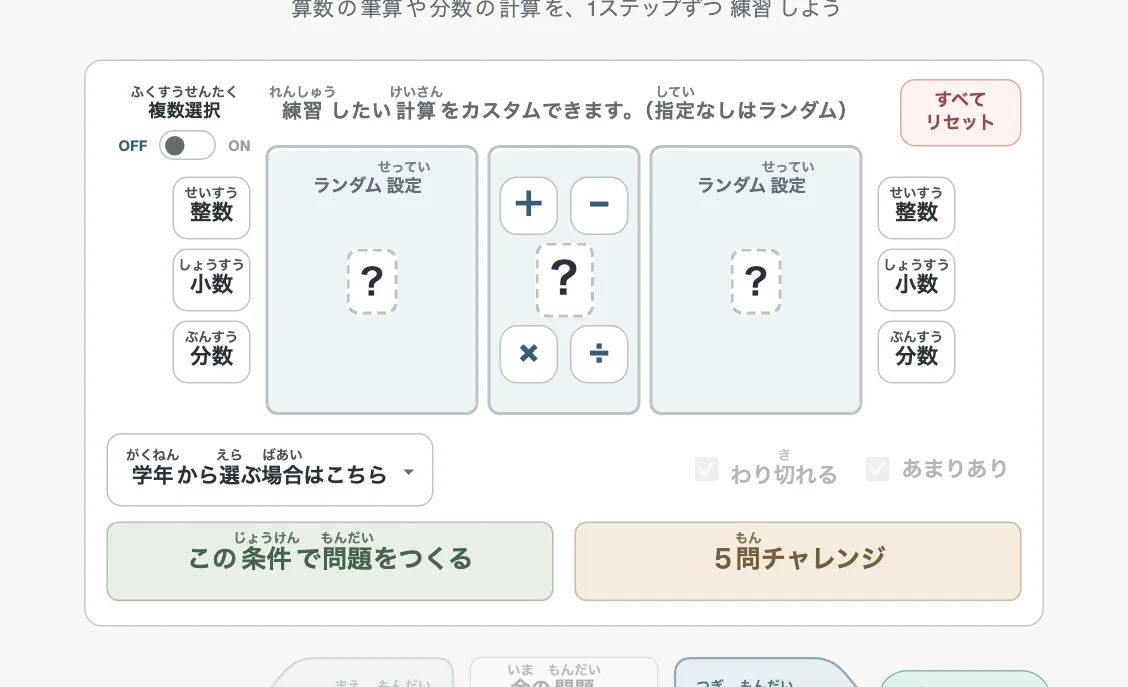 ①②③④⑤⑥⑦⑧
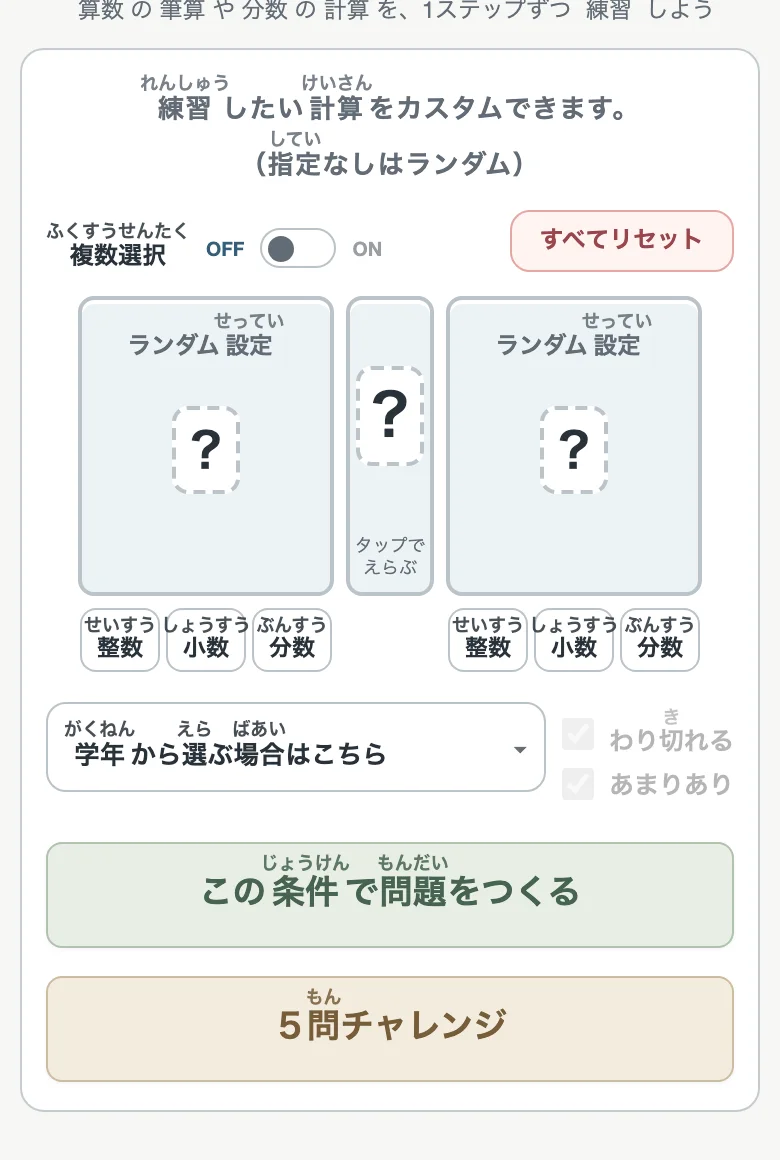 ①②③④⑤⑥⑦
| ① 整数・小数・分数 | 左の数と右の数を、それぞれ整数・小数・分数のどれにするか選びます(条件を自分で決めるへ)。 |
|---|---|
| ② + − × ÷ | たし算・ひき算・かけ算・わり算のどれにするか選びます。縦向きのスマホでは、まん中の「?」を押すと、4つから選べます。 |
| ③ 複数選択 | ONにすると、種類やけた数をいくつもまとめて選べます(その中からまぜて出ます)。 |
| ④ 学年から選ぶ | 学年と計算を選ぶだけで、その学年で習う問題がすぐに出ます。いちばんかんたんな始め方です(学年から選ぶへ)。 |
| ⑤ この条件で問題をつくる | 選んだ条件で、問題を1つ出します。何も選ばなければ、おまかせ(ランダム)です。 |
| ⑥ 5問チャレンジ | 5つの問題を続けて解きます(5問チャレンジと記録へ)。 |
| ⑦ すべてリセット | 選んだ条件をぜんぶ消して、おまかせにもどします。 |
| ⑧ わり切れる・あまりあり | わり算だけを選んだときに選べます。わり切れる問題、あまりのある問題を出すかどうかです(スマホでは「学年から選ぶ」の右にあります)。 |
下の枠:問題と計算ステップ
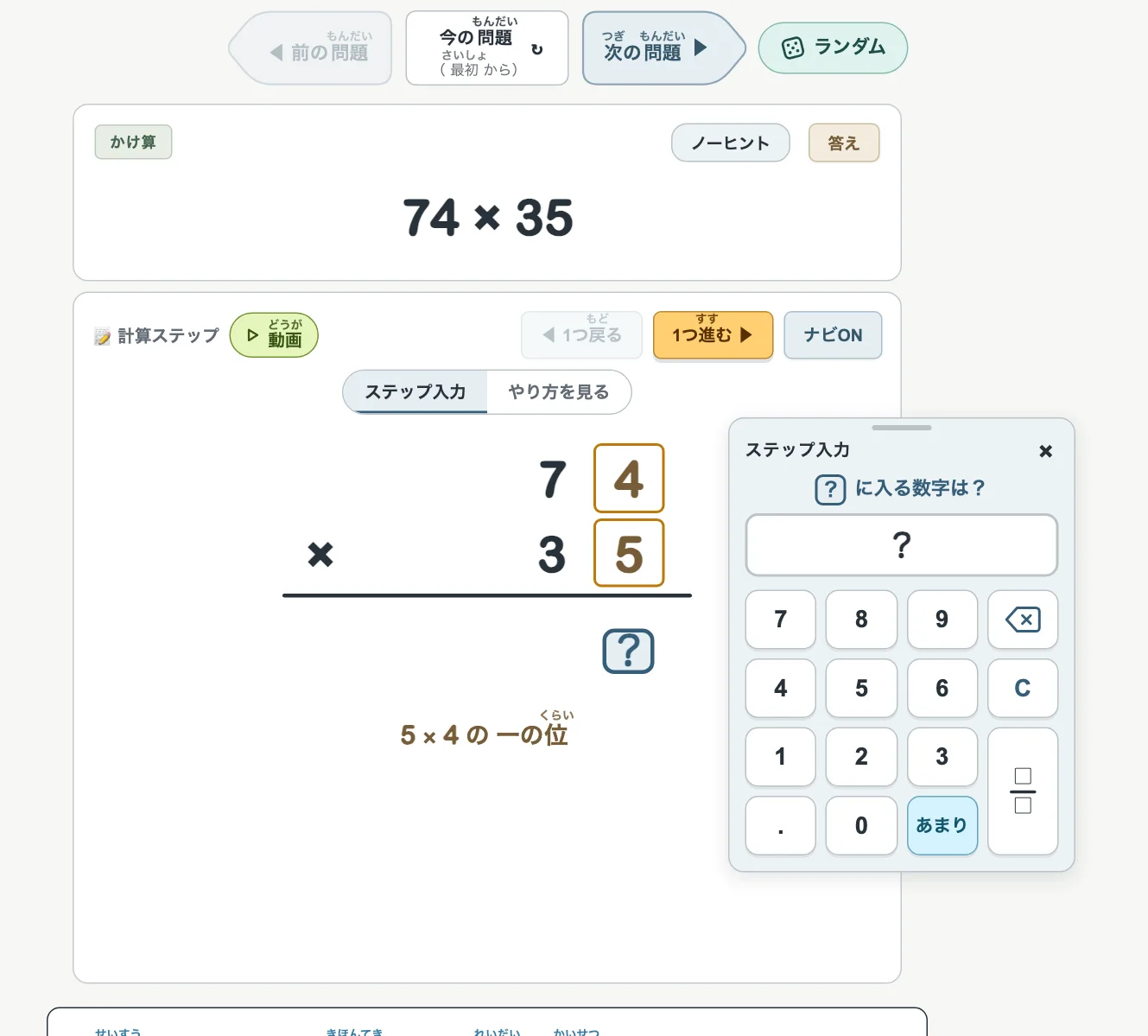 ①②③④⑤⑥⑦⑧⑨
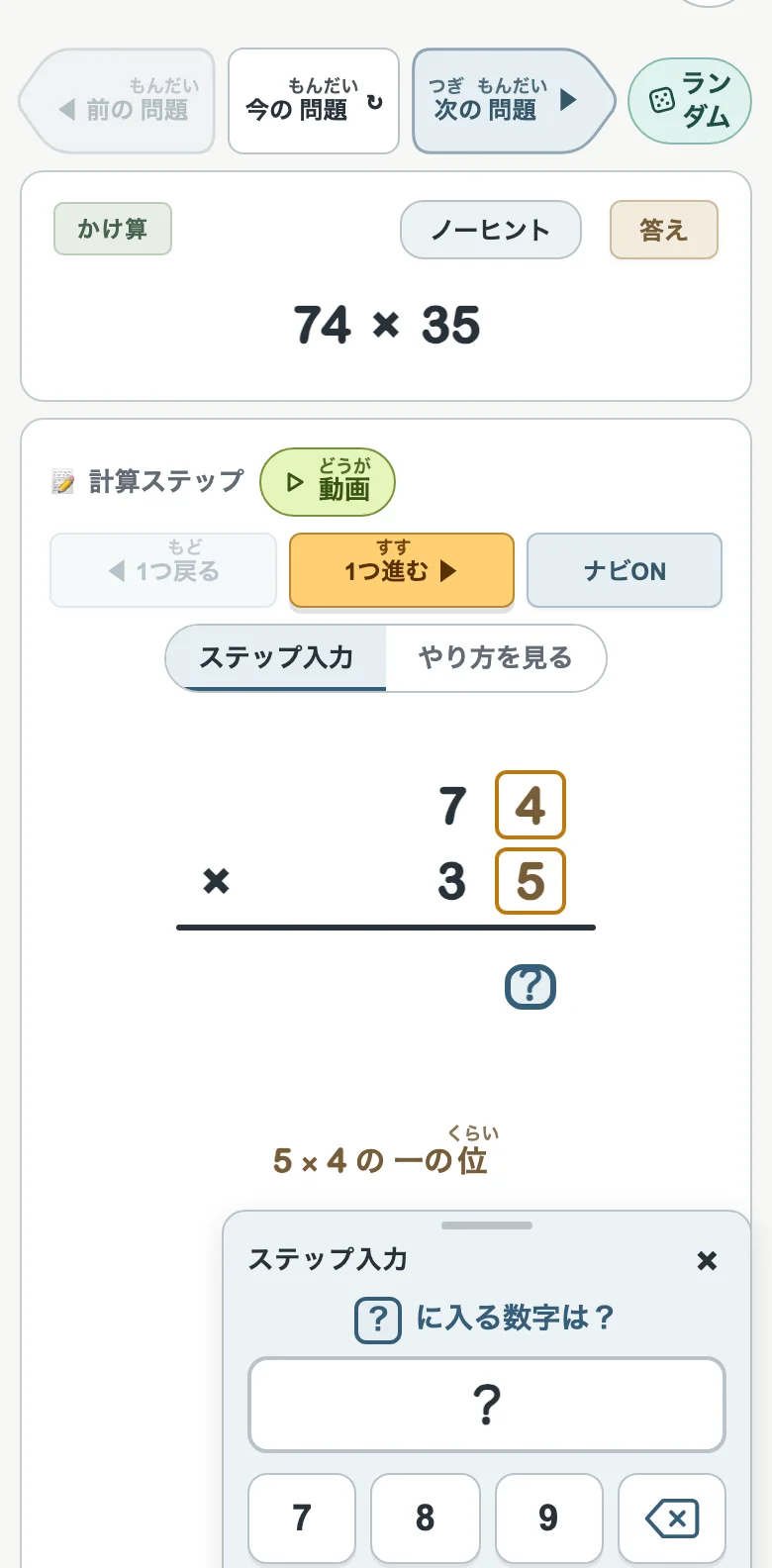 ①②③④⑤⑥⑦⑧
| ① 問題の切りかえ | ◀︎ 前の問題:前に出た問題にもどって、解き直せます。 今の問題(最初から):いまの問題を、最初からやり直します。 次の問題 ▶︎:同じ条件で、新しい問題を出します。 ランダム:「学年から選ぶ」でえらんだ学年の計算から、ランダムに問題を出します。出す範囲は、メニューの「ランダム設定」で選べます。 |
|---|---|
| ② 問題枠 | いま解いている問題が出ます。左上の小さな札は、計算の種類(たし算・かけ算など)です。 |
| ③ ノーヒント | とちゅうをとばして、答えだけを入れる練習です(答え・ノーヒントへ)。 |
| ④ 答え | 押すと、答えが出ます(答え・ノーヒントへ)。 |
| ⑤ ▷ 動画 | この問題の解き方を、動画で見られます(動画で説明へ)。 |
| ⑥ ステップ入力/やり方を見る | 筆算の進め方の切りかえです。開いたときは、いつも「ステップ入力」です(ステップ入力・やり方を見るへ)。 |
| ⑦ 1つ戻る・1つ進む・ナビ | 1つ前にもどったり、次の1つを見せてもらったりします。「ナビON/OFF」で、問いや説明の字を出すか消すかを切りかえます。 |
| ⑧ ?の四角 | いま書く数字の場所です。ここに入る数字を、テンキーで入れます。 |
| ⑨ テンキー | パソコンでは計算ステップの右に、スマホでは筆算のすぐ下に出ます。 |
ページのいちばん下の「整数・小数・分数の計算の基本的なやり方(例題つき解説)」を押すと、筆算や分数の計算のやり方を、例題つきで読めます。
学年から選ぶ
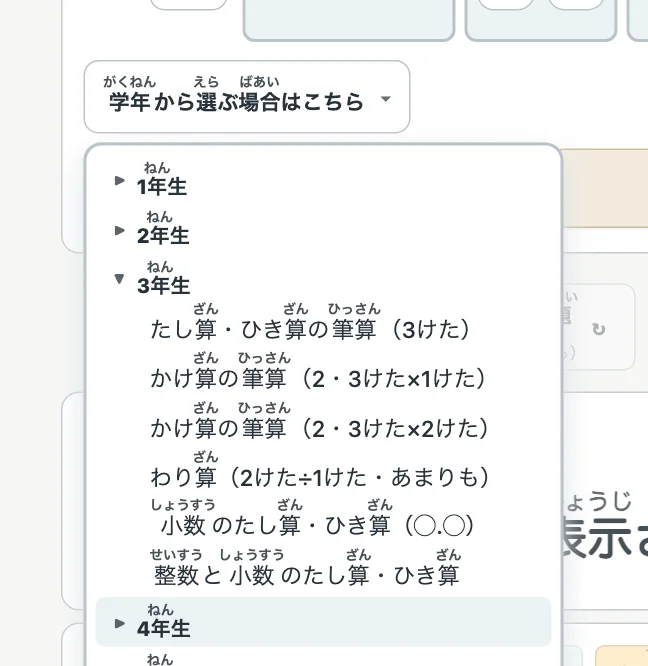
「学年から選ぶ場合はこちら」を押すと、学年の一覧が開きます。学年を押すと、その学年の計算が並びます。計算を押すと、すぐに問題が出ます(「この条件で問題をつくる」を押さなくてかまいません)。そのあとは「次の問題 ▶︎」で、同じ種類の問題が続けて出ます。
 ①②③
①②③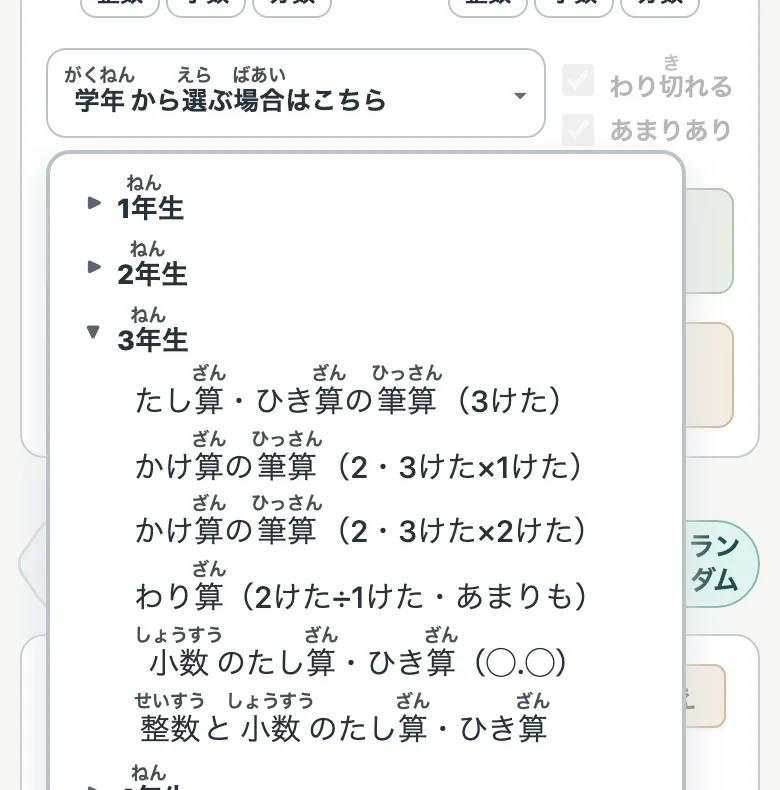 ①②③
①②③| ① 学年から選ぶ | 押すと一覧が開きます。選んだあとは、ボタンに「3年生:かけ算の筆算(2・3けた×2けた)」のように、選んだものが出ます。 |
|---|---|
| ② 学年 | 押すと、その学年の計算が開きます。 |
| ③ 計算 | 押すと、その問題が出ます。 |
| 1年生 | たし算(10まで・くり上がりなし)ひき算(10まで・くり下がりなし)たし算(1けた+1けた・くり上がりあり)ひき算(十いくつ−1けた・くり下がりあり) |
|---|---|
| 2年生 | たし算・ひき算の筆算(2けた)たし算・ひき算の筆算(3けた±2けた)九九(1けた×1けた) |
| 3年生 | たし算・ひき算の筆算(3けた)かけ算の筆算(2・3けた×1けた)かけ算の筆算(2・3けた×2けた)わり算(2けた÷1けた・あまりも)小数のたし算・ひき算(◯.◯)整数と小数のたし算・ひき算 |
| 4年生 | かけ算の筆算(3けた×3けた)わり算の筆算(2・3けた÷1けた)わり算の筆算(2・3けた÷2けた)小数のたし算・ひき算(◯.◯◯まで)小数×整数小数÷整数 |
| 5年生 | 何十×小数整数×小数小数×小数整数÷小数小数÷小数分数のたし算・ひき算(通分)小数と分数のたし算・ひき算 |
| 6年生 | 分数×整数分数÷整数整数÷分数分数×分数分数÷分数 |
学年から選んだわり算は、その学年で習う解き方に決まっています(「解き方」のボタンは出ません)。ふりがなも、選んだ学年に合わせて付きます。
ステップ入力(筆算を1つずつ書く)
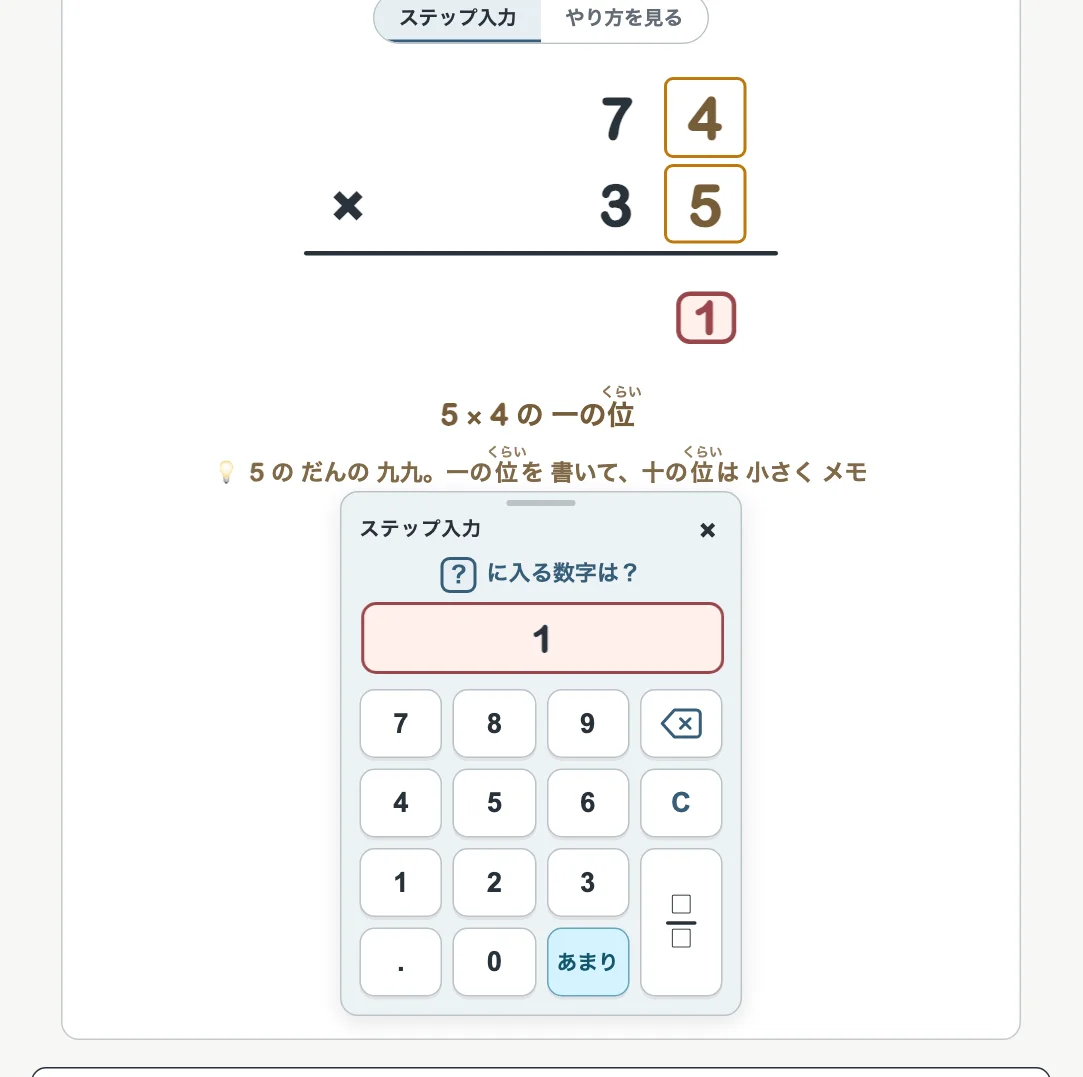
問題が出ると、筆算の中に「?」の四角が出ます。そこに入る数字を考えて、テンキーで入れます。正しい数字が入ると、次の「?」に進みます。くり上がりやメモの小さな数字にも、小さな「?」が出ます。こうして、ノートに筆算を書く順番どおりに、1つずつ練習できます。
 ①②③④
①②③④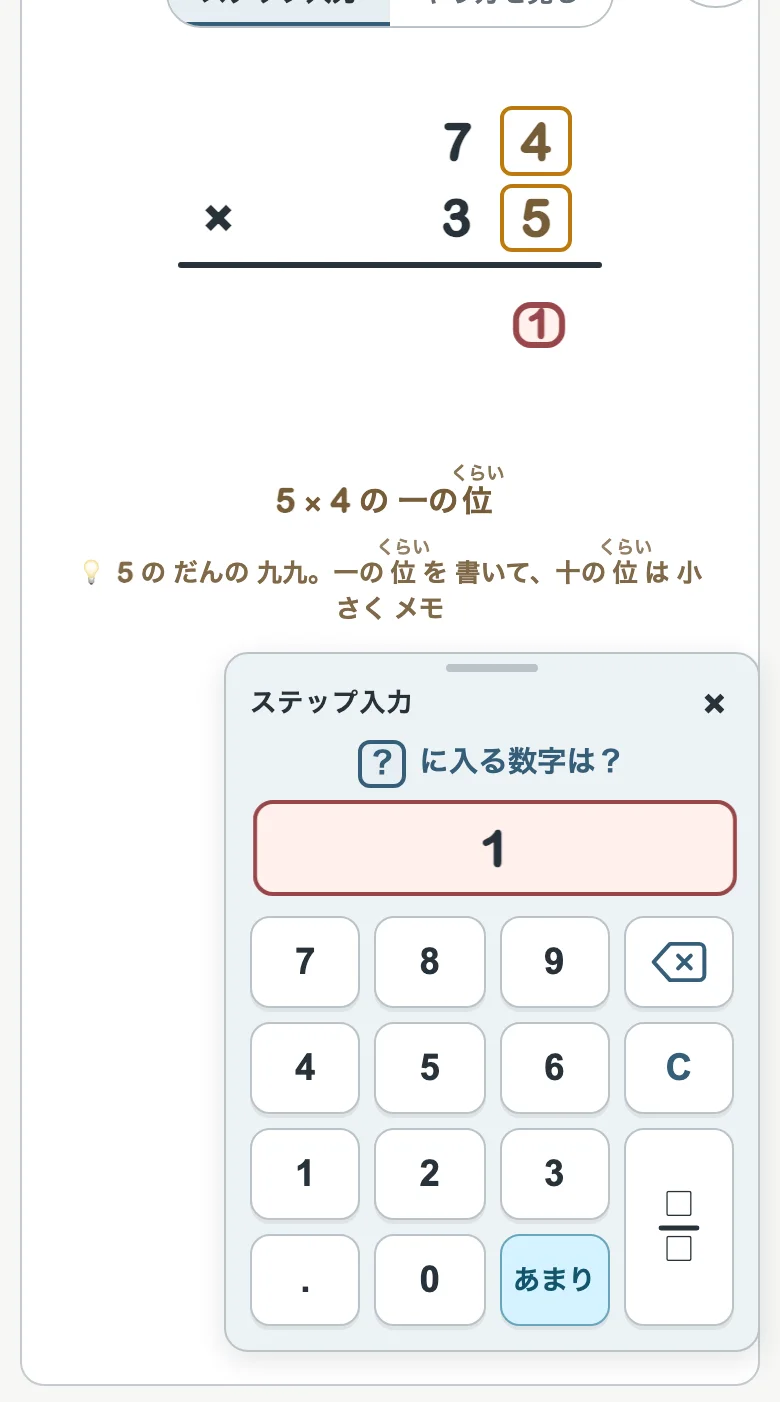 ①②③④
①②③④| ① ?の四角 | いま書く場所です。 |
|---|---|
| ② 問いとヒント | 筆算の下に、いま何を計算して、「?」に答えのどの位を書くか(例:「5 × 4 の 一の位」)が出ます。1回まちがえると、💡のヒントも出ます。 |
| ③ ?に入る数字は? | テンキーの上にも、いま聞いていることが出ます。 |
| ④ 表示窓 | 押した数字が出ます。ちがう数字は赤く光って、入りません。そのまま正しい数字を押し直せます。 |
- 困ったら「1つ進む ▶」:数字を1つだけ、代わりに書いてくれます。「◀︎ 1つ戻る」:1つ前の「?」にもどります。
- 小数点をつける所では、数字のあいだに小さな丸が出ます。正しい場所の丸をタップします。
- 分数の計算では、とちゅうの式の中の「?」に入る数を入れます。
- 最後まで書けると「正解!」と出て、「次の問題」「もう一度」「とじる」を選べます。
- テンキーが筆算に重なるときは、テンキーの上の「ステップ入力」の字の所をつかんで動かせます。テンキーの右上の × を押すと、「やり方を見る」に切りかわります。
- ステップ入力のあいだは、答えが先に見えないように、「全表示」は出ません。筆算の所を押しても進みません。
テンキーのキー
| ⌫ 1文字消す | 最後に入れた1文字だけを消します。 |
|---|---|
| C クリア | 入れた数を、ぜんぶ消します。 |
| . 小数点 | 小数の点を入れます。 |
| 分数 | ノーヒントで、分数の答えを入れるときに使います。押すと分母と分子の箱が出るので、分母 → 分子の順に入れます。 |
| あまり | ノーヒントで、わり算の答えを入れるときに使います。商を入れてから押し、続けてあまりを入れます。 |
やり方を見る
計算ステップの上の「やり方を見る」を押すと、筆算を書く順番を、1ステップずつ見られます。自分で書く前に、やり方を確かめたいときに使います。
- 筆算の所を押す(タップする)か、「1つ進む ▶」を押すと、次のステップが出ます。枠の下に「(5/18)」のように、いま何ステップ目かが出ます。
- 「◀︎ 1つ戻る」で1つ前にもどります。最後まで進むと、「1つ進む」が「次の問題 ▶」に変わります。
- 「全表示」:最後まで一度に出します。ボタンが「元に戻す」に変わり、もう一度押すと元にもどります。
- 「ナビON/OFF」:ステップごとの説明を出すか、消すかの切りかえです(最初はON)。
- 「ステップ入力」を押すと、ステップ入力にもどります。「やり方を見る」にした分は、開いているあいだだけです。次に開いたときは、ステップ入力から始まります。
答え・ノーヒント
答え
- 「答え」を押すと、問題枠の右上に答えが出ます。ボタンは「かくす」に変わり、もう一度押すと答えが消えます。
- 答えの札が問題に重なるときは、札をつかんで動かせます。
- 算数計算マスターの答えには、「解説」のボタンはありません。解き方は「やり方を見る」と「▷ 動画」で見られます。
ノーヒント
- 「ノーヒント」を押すと、筆算のとちゅうをとばして、答えだけをテンキーで入れる練習(力だめし)になります。
- ボタンは「ノーヒントやめる」に変わります。押すと、ステップ入力にもどります。
- ノーヒントのあいだは、自分の力で解けるように、答え・▷ 動画・1つ戻る/1つ進む/ナビ・ステップ入力の切りかえは出ません。筆算は、えんぴつの手書きで書きながら考えられます(その他へ)。
- テンキーの上には「答え =」と出ます(あまりのあるわり算は「商はいくつ?」→「あまりはいくつ?」)。あまりのある答えは「商 → あまり → あまりの数」、分数の答えは「 → 分母 → 分子」の順に入れます。
- 正解すると「正解!」と出て、「次の問題」「もう一度」「とじる」を選べます。
動画で説明
「📝 計算ステップ」の字のすぐ右の「▷ 動画」を押すと、いま出ている問題を、その数のまま、筆算の1手ずつ動画で説明します。動画は問題の最初から始まります(計算ステップの進み具合は変わりません)。ノーヒントと5問チャレンジのあいだは出ません。
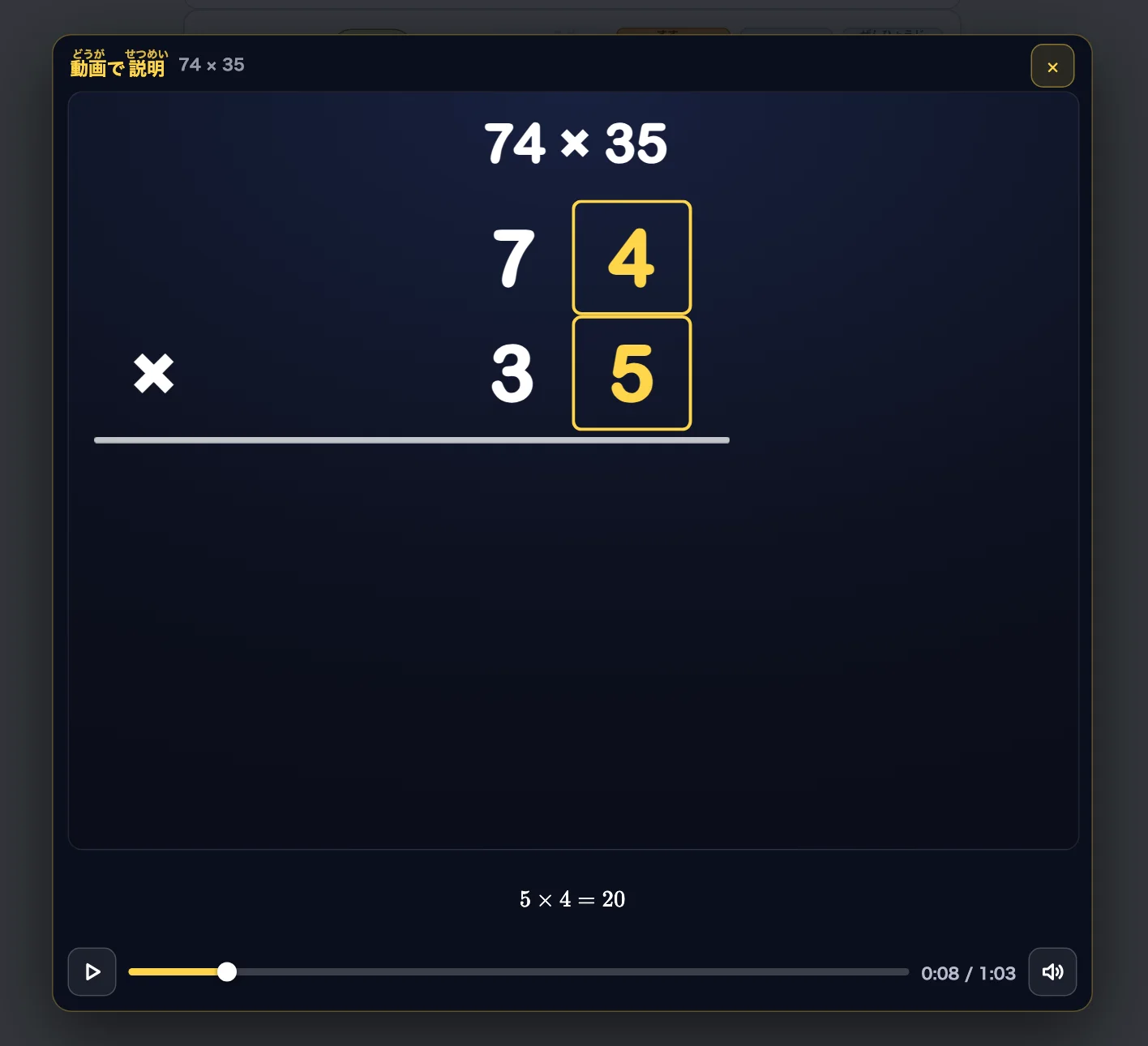 ①②③④⑤⑥⑦
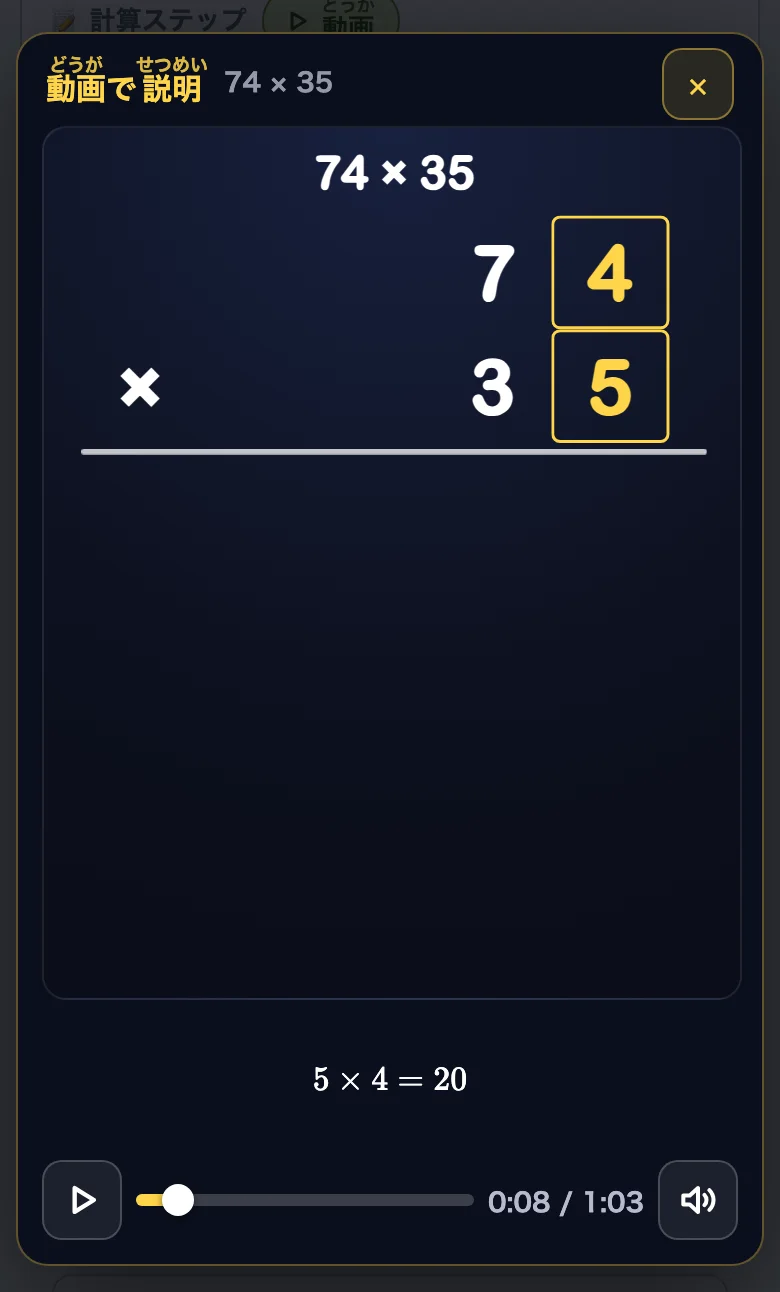 ①②③④⑤⑥⑦
| ① 画面 | 「▷ 動画」を押すと、すぐに始まります。画面を押す(タップする)と、まん中に10秒もどし・再生/一時停止・10秒送りのボタンが出ます。 |
|---|---|
| ② 字幕 | 話している内容が、いつも字幕で出ます(ふりがなも付きます)。音を出せない場所でも見られます。 |
| ③ 再生・一時停止 | 止めたり、続きを見たりします。終わったあとに押すと、もう一度見られます。 |
| ④ バー | 白い丸をつかんで動かすと、好きな所から見られます。 |
| ⑤ 時間 | いま見ている所と、動画の長さです。 |
| ⑥ 声 | 音量のマークを押すと、声を男性・女性・子ども・オフから選べます。選んだ声は、ほかのアプリの動画でも同じになります。 |
| ⑦ × | 動画を閉じます。 |
パソコンのキーボードでは、スペースで再生・一時停止、← → で字幕1つ分もどる・進む、Esc で閉じることができます。
条件を自分で決める
上の枠(画面の見方の上の図)で、練習したい計算の形を、自分で決めることもできます。決めない所は、おまかせ(ランダム)になります。
| 整数・小数・分数 | 左の数・右の数ごとに選びます。選ぶと、数のカードに次の設定が出ます。 整数:個数(けたの数)1・2・3 小数:個数 2・3。3けたのときは、小数点の位置(左=◯.◯◯、右=◯◯.◯)も選べます。 分数:分子と分母のけたの数 1・2 |
|---|---|
| ?のマス | 個数を1つに決めると、カードに「?」のマスが出ます。マスを押すと、数字を決めるテンキーが出ます。決めた数字で問題が作られます。「?」のキーでおまかせにもどり、「とじる」でテンキーを閉じます。テンキーは、上のつまみをつかんで動かせます。 |
| + − × ÷ | パソコンでは、まん中の4つのボタンから選びます。縦向きのスマホでは、まん中の「?」(タップでえらぶ)を押すと、4つから選ぶ小さな窓が出ます。 |
| 複数選択 | OFFのときは、1つずつ選びます。ONにすると、種類・けたの数・計算をいくつも選べて、その中からまぜて出ます。 |
| わり切れる・あまりあり | わり算だけを選んだときに選べます(どちらか1つは選んだままにします)。 |
| この条件で問題をつくる | 決めた条件で、問題を1つ出します。 |
| すべてリセット | 決めた条件をぜんぶ消して、おまかせにもどします。 |
わり算の解き方
わり算の問題では、問題枠の中の式の下に、「解き方:」のボタンが出ることがあります。押すと、計算ステップの筆算が、その解き方に変わります。
| 筆算(商とあまり) | 「◯ あまり △」の形まで求めます。 |
|---|---|
| 筆算(割り切れるまで) | 0をおろして、わり切れるまで計算します。 |
| 筆算(四捨五入で上から2けたのがい数) | わり切れないときに、四捨五入して、上から2けたのがい数で答えます。 |
| 分数 | わり算を分数の形にして計算します。 |
- 出るのは、その問題に合う解き方だけです(2つか3つ)。
- 「学年から選ぶ」で出したわり算は、その学年で習う解き方に決まっているので、ボタンは出ません。
- 九九でわれるわり算(例:49 ÷ 7)は、筆算にしないで「49 ÷ 7 = ?(7 × ? = 49)」の形で出ます。
1年生・2年生の問題
1年生のおはじき
「学年から選ぶ」の1年生の問題では、式の下に◯(おはじき)が出ます。◯をタップして動かしながら、数を考えられます。
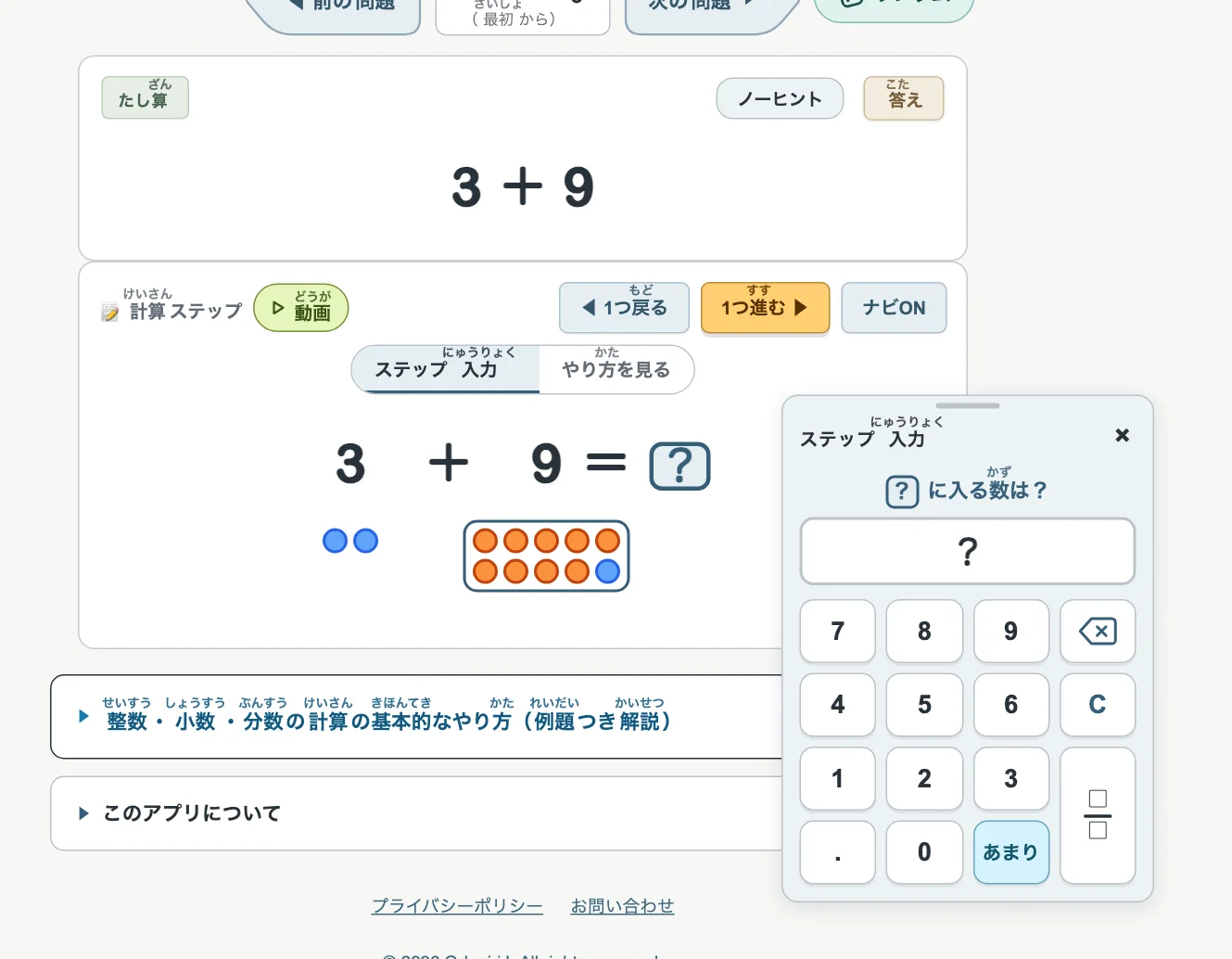
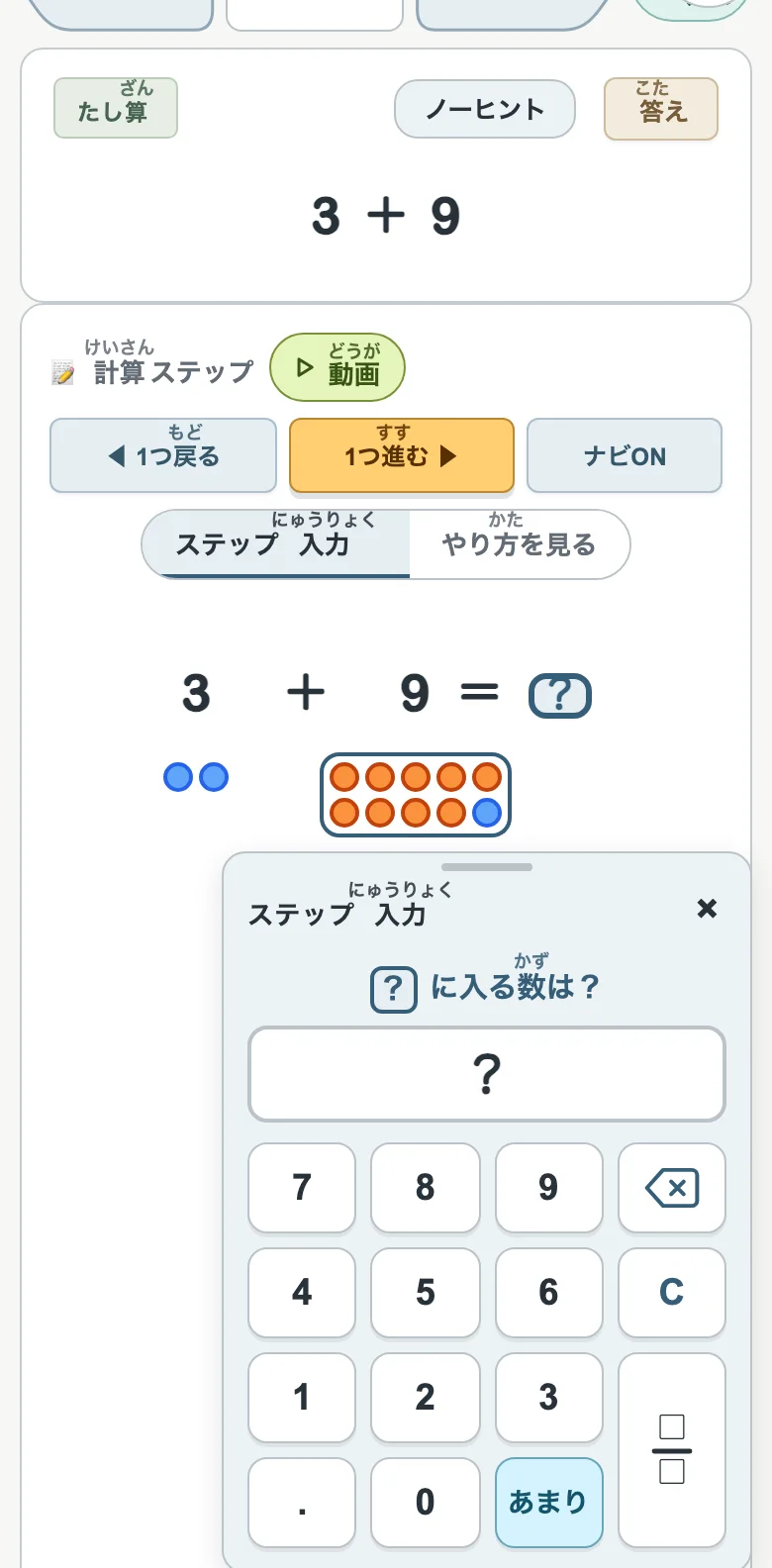
- たし算:◯をタップすると、もう一方の数の◯のところへ飛んで、加わります。くり上がりのある問題では、どちらかが10こになると枠でかこまれ(写真の右の◯)、それからは動かせません。くり上がりのない問題は、何度でも行ったり来たりできます。
- ひき算:タップした◯が点線になって、へります。ひく数だけへらせます。十いくつからひく問題は「10のかたまり」と「ばら」に分かれていて、どちらからでもへらせます。
- 「1つ進む ▶」「◀︎ 1つ戻る」でも、◯を1つずつ動かせます。「今の問題(最初から)」を押すと、◯もはじめの形にもどります。
- ◯を動かしながら、テンキーで答えを入れられます。
2年生の九九
2年生の「九九(1けた×1けた)」では、式の下に、九九の表がヒントとして出ます(ノーヒントと5問チャレンジのときは出ません)。
5問チャレンジと記録
「5問チャレンジ」のボタンを押すと、小さなウインドウが開きます。
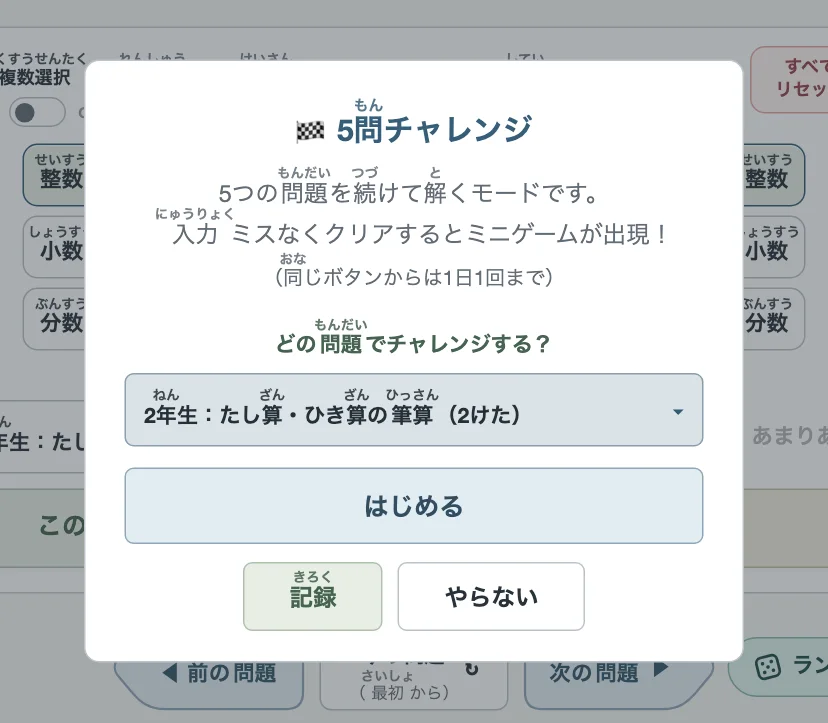 ①②③④
①②③④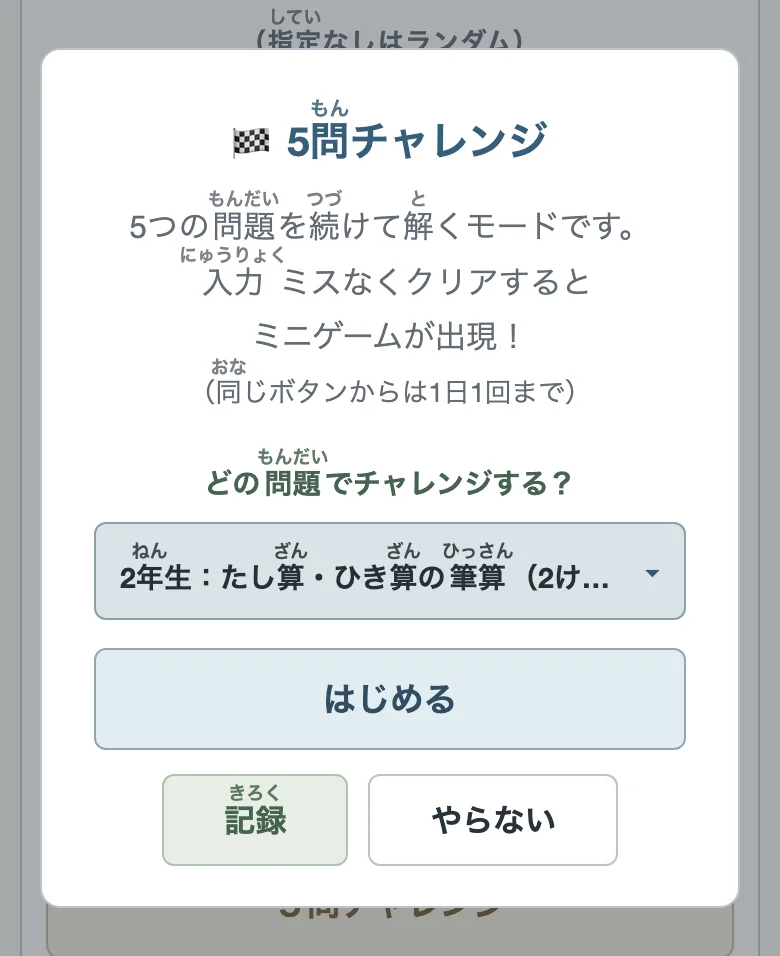 ①②③④
①②③④| ① 学年から選ぶ | 学年 → 計算の順に選びます。上の「学年から選ぶ」で選んでいるときは、それが最初から入っています。 |
|---|---|
| ② はじめる | 選んだ計算の問題が、5問続けて出ます(学年を選ぶまでは押せません)。 |
| ③ 記録 | チャレンジの記録を見たり、まちがえた問題を解き直したりできます(下へ)。 |
| ④ やらない | ウインドウを閉じます。いまの問題は、そのままです。 |
チャレンジ中
- 上に「5問チャレンジ 1問目 / 5」のように、何問目かが出ます。
- 答えだけをテンキーで入れます(ノーヒントと同じ)。答え・▷ 動画・1つ進むは使えません。
- 正解すると「次の問題へ ▶」で次に進みます。やめたいときは「あきらめてこの問題を通常モードで解く」を押します。
- 終わると、入力ミスの回数が出ます。入力ミス0で最後まで解くとノーミスクリア! ひとことコメントも見られます。「1問目からチャレンジ」で、同じ計算をもう一度できます。
- ノーミスクリアすると、ごほうびのミニゲームのボタン(🎮 ごほうびゲーム)が出ます。ミニゲームは30種類以上あり、どれが出るかはランダムです。同じチャレンジ(ウインドウで選んだ学年の計算)のミニゲームであそべるのは、1日1回までです。
記録
- 5問チャレンジを最後まで解いた回数と、ノーミスクリアの回数が見られます。
- 「ミス解き直し」を押すと、チャレンジでまちがえた問題だけを、もう一度解けます。ノーミスで解けた問題は、リストから消えます。
- 記録は、その端末に残ります。ログインしているときは、アカウントに残るので、ほかの端末でも同じ記録になります(マイページの「チャレンジの記録」でも見られます)。
メニュー(☰)
画面の左上の ☰ に、ホームや設定がまとめて入っています(パソコン・タブレット・スマホ共通)。パソコンでは、☰ にカーソルをのせるだけで開きます。☰ とメニューからはなれると閉じます(押して開け閉めもできます)。スマホ・タブレットでは、☰ を押すと開き、メニューの外を押すと閉じます。☰ は画面に貼りついているので、下までスクロールしたあとでも、すぐに開けます。
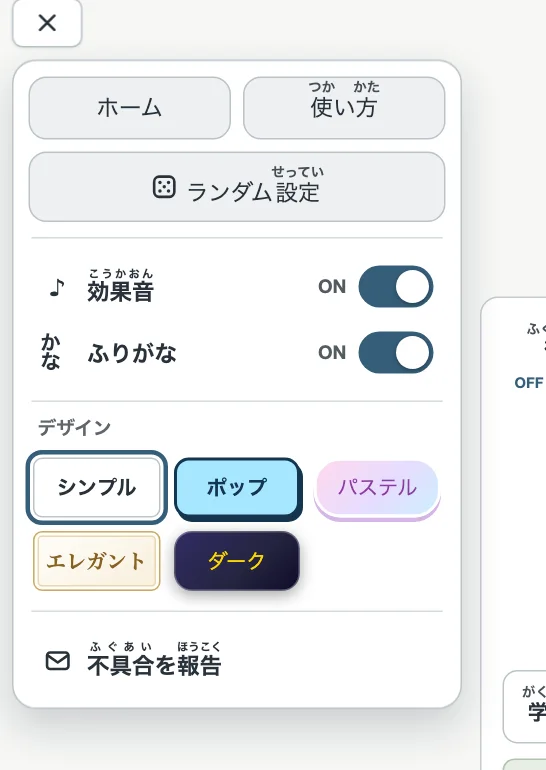 ①②③④⑤⑥⑦
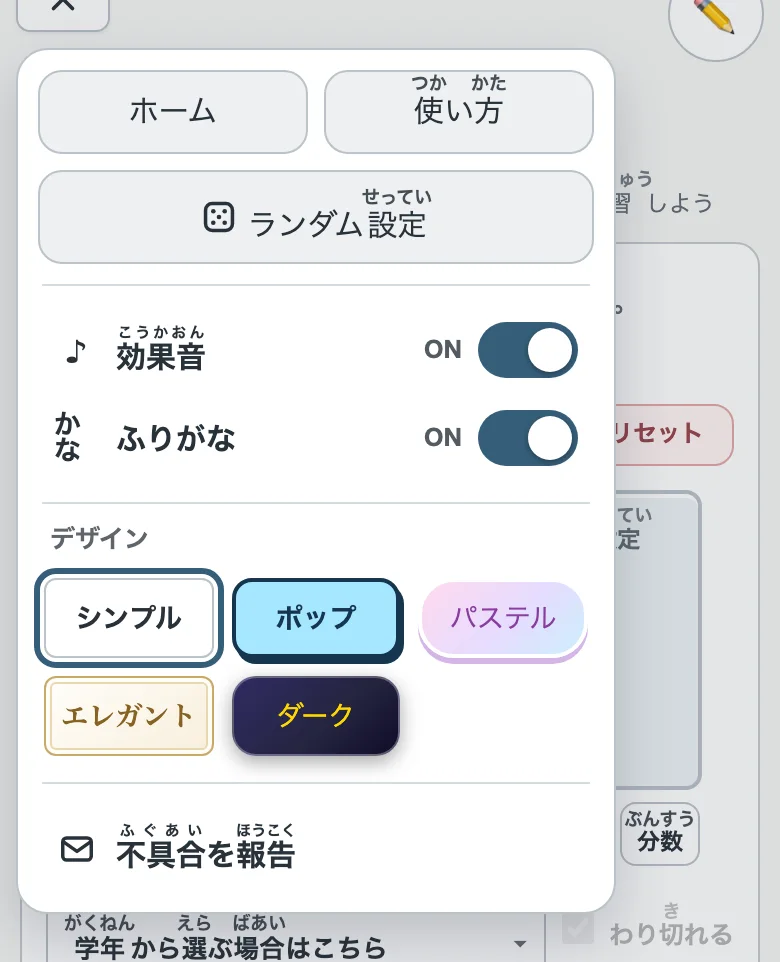 ①②③④⑤⑥⑦
| ① ホーム | このサイト(odagirij.com)のトップにもどります。 |
|---|---|
| ② 使い方 | このページが開きます。 |
| ③ ランダム設定 | 「ランダム」ボタンで出す問題の範囲を選べます。最初は「このアプリの中から」(いまの学年の問題)です。「えらんだ範囲から」にすると、同じ学年の計算・図形・いろいろの単元から、チェックで選べます。ノーヒントで出すかも選べます。 |
| ④ 効果音 | ボタンを押したときや、正解したときの音のON/OFF(最初はON)。 |
| ⑤ ふりがな | 漢字のふりがなのON/OFF(最初はON)。ONのときは、選んだ学年でまだ習っていない漢字に、ふりがなが付きます(学年を選んでいないときは、1年生に合わせて付きます)。 |
| ⑥ デザイン | 画面の見た目を「シンプル」「ポップ」「パステル」「エレガント」「ダーク」の5つから選べます。問題や操作は変わりません。 |
| ⑦ 不具合を報告 | おかしい動きを見つけたときに、ここから教えてください。画面の写真といっしょに送れます。 |
効果音・ふりがな・デザインは、このサイトの学習アプリ全部で共通です。一度選ぶと、次に開いたときも、ほかのアプリでも同じになります。
学年から/分野から
サイトのトップの算数のアプリは、「学年から」(小1〜小6算数マスター)と「分野から」(算数計算・算数図形・算数いろいろマスター)の2通りで選べます。学年から開くと、その学年の問題が、教科書の順に並びます。
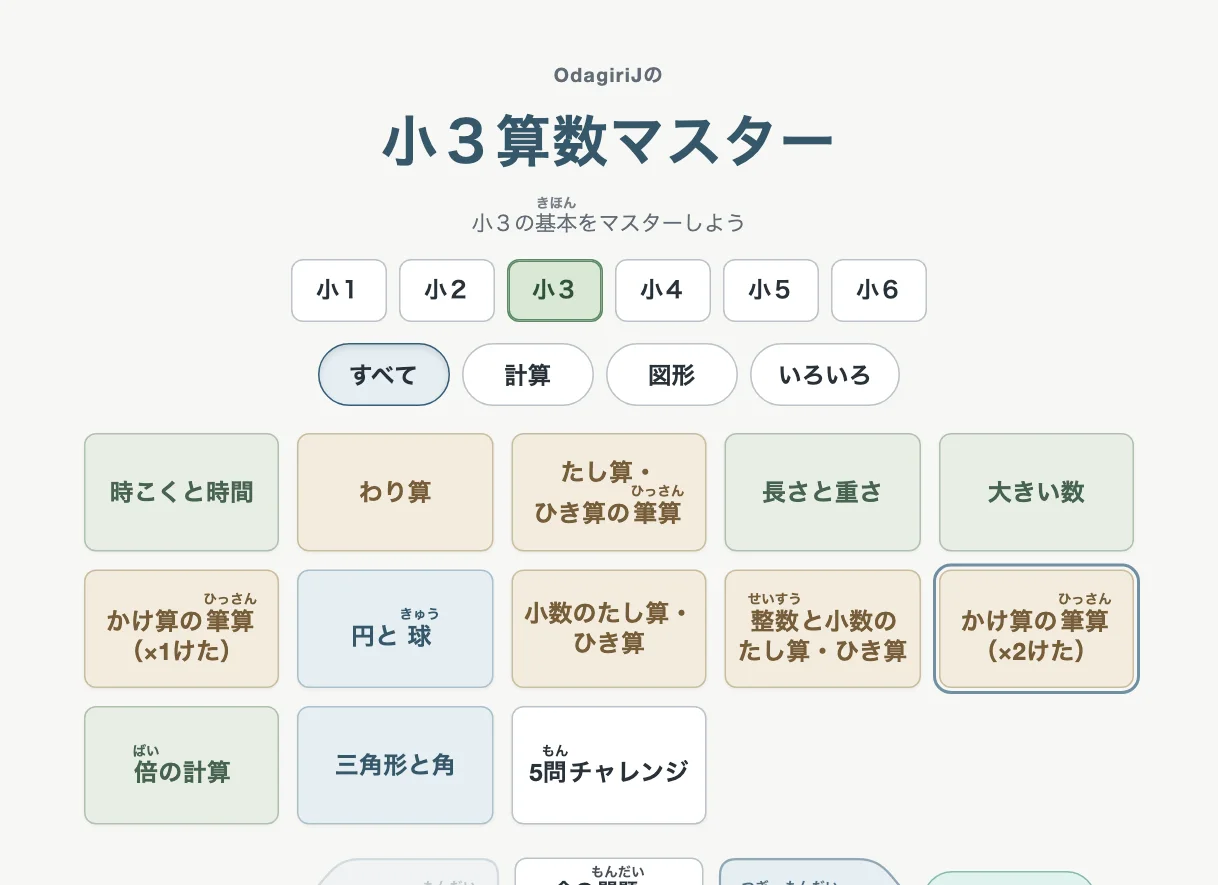 ①②
①②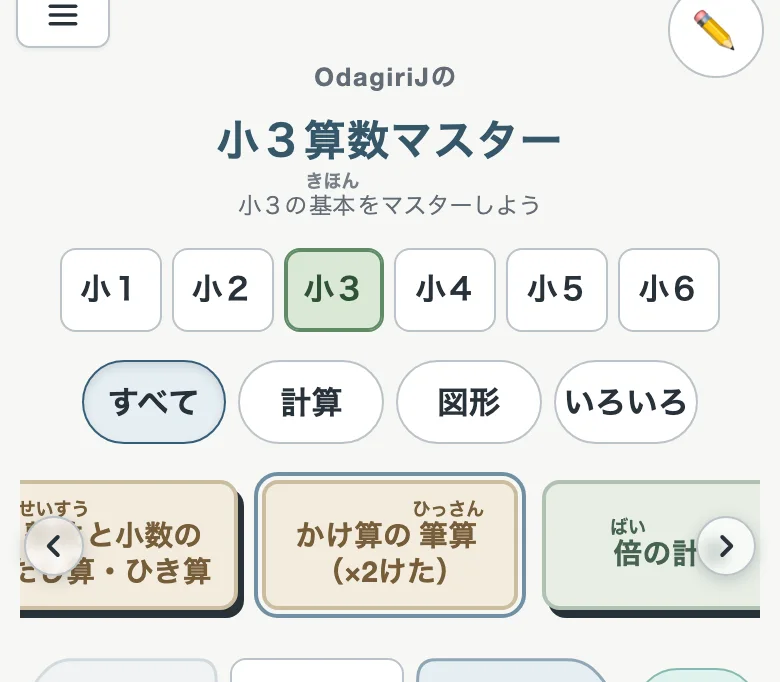 ①②
①②| ① 題 | 「小3算数マスター」のように、学年のまとめの名前になります。 |
|---|---|
| ② 問題ボタン | その学年の、計算・図形・いろいろの問題が並びます。いまの問題のボタンには、まわりにふちが付きます。押すと、その問題が開きます。縦向きのスマホでは、横にすべらせると続きが出ます。 |
- 学年から開いたときは、上の「練習したい計算をカスタムできます」の枠は出ません。5問チャレンジのウインドウには、その学年の問題ボタンと同じものが並ぶので、チャレンジしたい問題を押します。
- ページの下のほう(「このアプリについて」のすぐ上)の「学年から ▾」「分野から ▾」を押すと、ほかの学年や、算数図形マスター・算数いろいろマスターへ移れます。アプリを1本だけで開いたときも出ます。
スマホで使うとき
- 縦向きのスマホでは、縦長の画面に合わせた並びになります(このページの写真も、スマホで見るとその画面になります)。
- 上の枠では、整数・小数・分数のボタンが数のカードの下に並びます。+−×÷は、まん中の「?」を押して選びます。
- テンキーは、筆算のすぐ下に出ます。筆算が横に長いときは、筆算の所を指で横にすべらせると見られます。
- ☰ とえんぴつは、画面の上に貼りついています。不具合報告は、☰ の中(いちばん下の「不具合を報告」)にあります。
- 横向きにすると、パソコンと同じ並びになります。どちらでも、使いやすいほうでどうぞ。
その他
| 手書き(えんぴつ) | 右上のえんぴつを押すと、画面に直接書けます(金色になります。もう一度押すとやめます)。筆算をノートのように書いて考えるときに使えます。書いたものを1つもどす ↩︎・ぜんぶ消すごみ箱・消しゴム・ペンの色の切りかえもあります(くわしくは数学アプリの使い方へ)。 |
|---|---|
| 例題つき解説 | ページの下のほうの「整数・小数・分数の計算の基本的なやり方(例題つき解説)」を押すと、たし算のくり上がりから分数のわり算まで、例題つきの説明が開きます。 |
| 不具合報告 | ☰(メニュー)のいちばん下の「不具合を報告」から送れます(パソコン・スマホ共通)。おかしい動きを見つけたら、ここから教えてください。画面の写真といっしょに送れます。 |
こまったときは
| 解き方がわからない | 「1つ進む ▶」で、次の数字を1つ見せてもらいましょう。「やり方を見る」や「▷ 動画」で、解き方を見るのもおすすめです。 |
|---|---|
| 操作がからまった | 「今の問題(最初から)」で、その問題だけやり直せます。それでも直らなければ、ページを読みこみ直してください。 |
| テンキーが筆算に重なる | テンキーの上の題の所をつかんで、じゃまにならない所へ動かしてください。 |
| 動画の声が出ない | 動画の右下の音量のマークを押して、声が「オフ」になっていないか確かめてください。端末の音量も確かめてください。 |
| 条件を最初にもどしたい | 上の枠の「すべてリセット」を押してください。 |
ご不明な点や不具合等が見られた場合、お問い合わせ窓口またはアプリの ☰(メニュー)の「不具合を報告」からお知らせ願います。