算数図形マスターの使い方
算数図形マスターは、小学1年から6年までの図形の問題を、1ステップずつ練習できるアプリです。公式を見て式をえらび、テンキーで答えを入れて解きます。このページでは、ボタンの意味と使い方を、本物の画面の写真で説明します。写真は、パソコンで見るとパソコンの画面、スマホで見るとスマホの画面になります。
動画で見る
このページの使い方を、動画でも見られます。本物の画面を順に見せながら、声と字幕で説明します。
止める・もどす・先へ送るは、動画の下のボタンでできます。声は右下のボタンで消せます。
画面の見方
写真は、小5の「図形の角」を開いたところです。
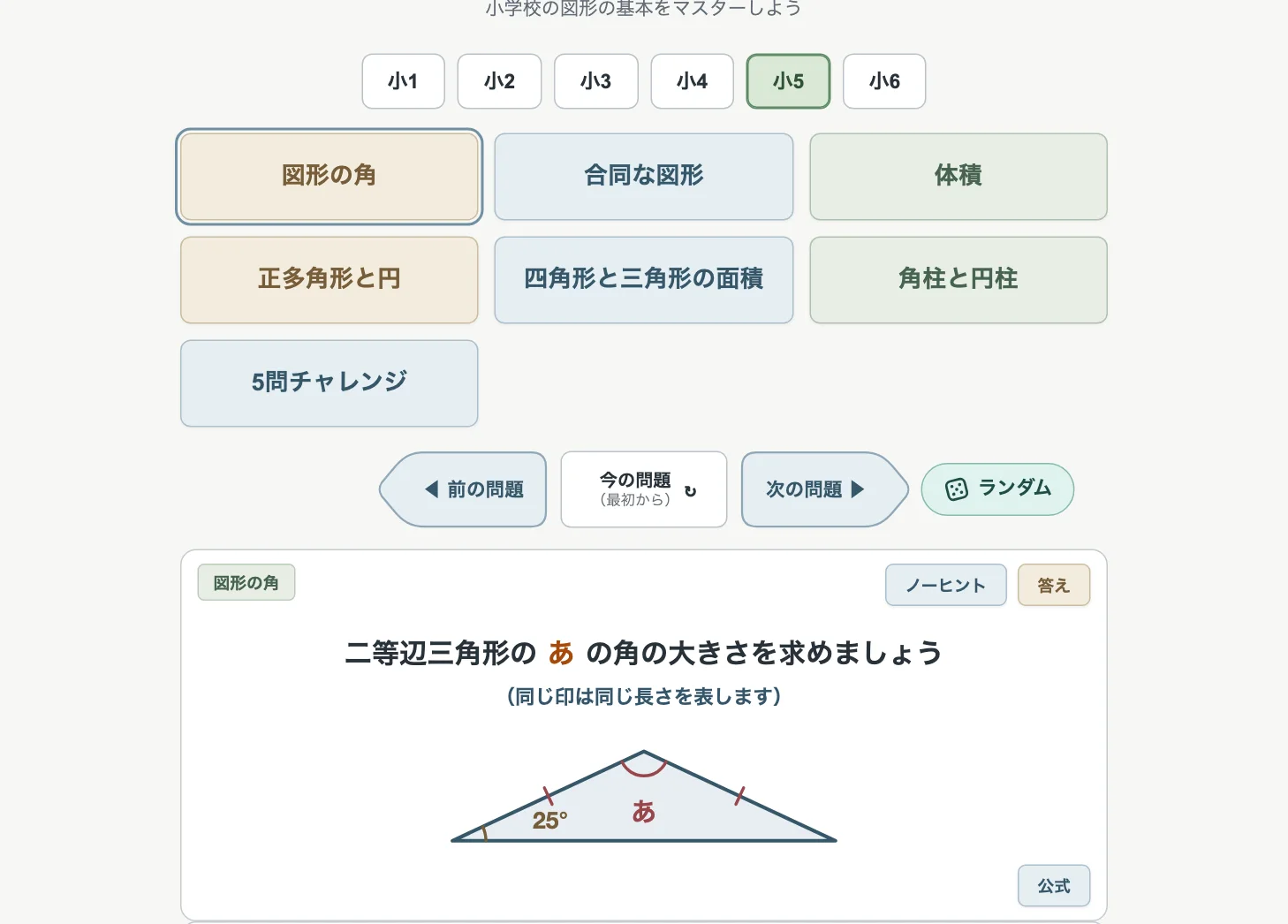 ①②③④⑤⑥⑦⑧
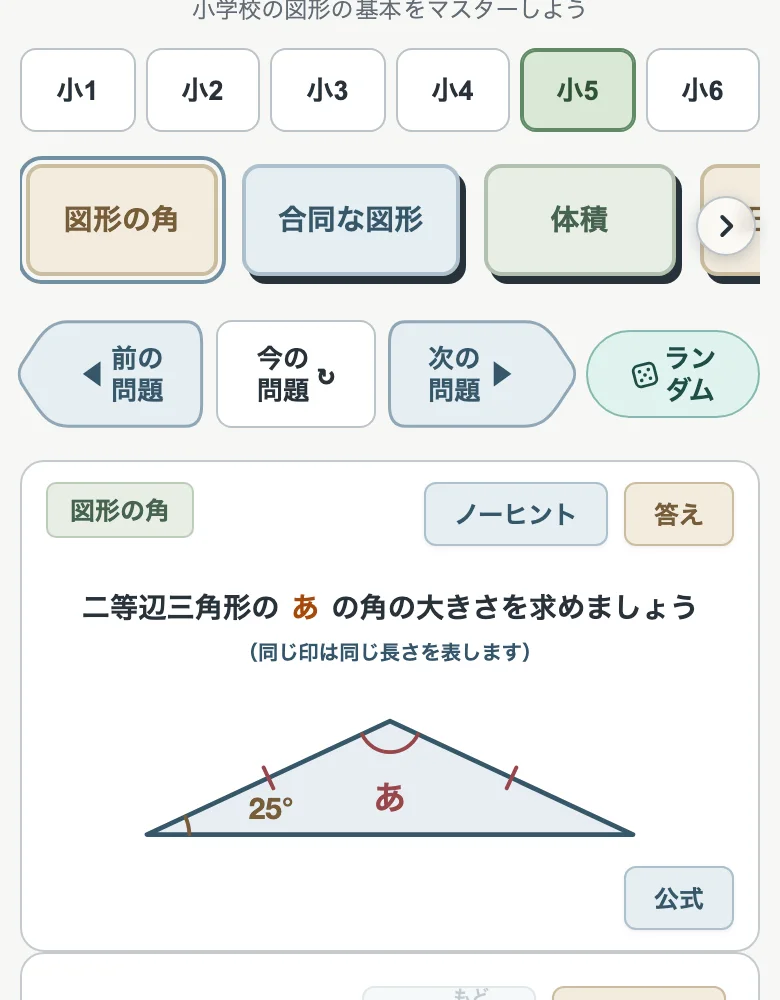 ①②③④⑤⑥⑦
| ① 学年ボタン | 小1〜小6から学年をえらびます。その学年の単元ボタンに切りかわり、ページの下の説明(小5なら「小5の図形の基本(例題つき説明)」、小1なら「小1の かたちの きほん(れいだいつき)」)も、その学年のものになります。えらんだ学年は、次に開いたときも覚えています。 |
|---|---|
| ② 単元ボタン | 練習したい単元を押します。押すたびに、その単元の新しい問題が出ます。学年ごとの単元は学年ごとの単元へ。縦向きのスマホでは、横にすべる帯になります(スマホで使うとき)。 |
| ③ 問題の切りかえ | ◀︎ 前の問題:前に出た問題にもどって、解き直せます。続けて押すと、さらに前の問題にもどれます(開いたばかりのときは押せません)。 今の問題(最初から):いまの問題を、最初からやり直します。 次の問題 ▶︎:同じ単元の新しい問題に進みます。 ランダム:えらんでいる学年の単元から、ランダムに問題を出します。出す範囲は、メニューの「ランダム設定」で選べます。 |
| ④ 単元の札 | いま解いている問題の単元の名前です(写真は「図形の角」)。 |
| ⑤ ノーヒント | とちゅうをとばして、答えだけを入れる練習です。くわしくはノーヒントへ。 |
| ⑥ 答え | 答えの札が出ます。札から「説明」と「動画」も見られます。くわしくは答え・説明・動画へ。 |
| ⑦ 公式 | その問題で使う公式が出ます。きまりを使う問題では、ボタンの名前が「ヒント」になります。公式もヒントも無い問題では出ません。くわしくは式をえらぶへ。 |
| ⑧ 5問チャレンジ | 5問を続けて解くモードです。くわしくは5問チャレンジと記録へ。縦向きのスマホでは、単元ボタンの帯のいちばん右にあります(スマホの写真では見えていません)。 |
左上の ☰ はメニュー、右上のえんぴつは手書きメモです。問題枠の下の枠で、式をえらんだり、答えを入れたりします。ページの下のほうには「小5の図形の基本(例題つき説明)」(名前は学年で変わります)と、「学年から ▾」「分野から ▾」のボタンがあります。
式をえらんで解く 公式・ヒント・1つ戻る/1つ進む
多くの問題は、公式を見る → 正しい式をえらぶ → 答えを入れるの順に進みます。問題枠の下の枠に「正しい式はどれ?」と出たら、式をえらびます。
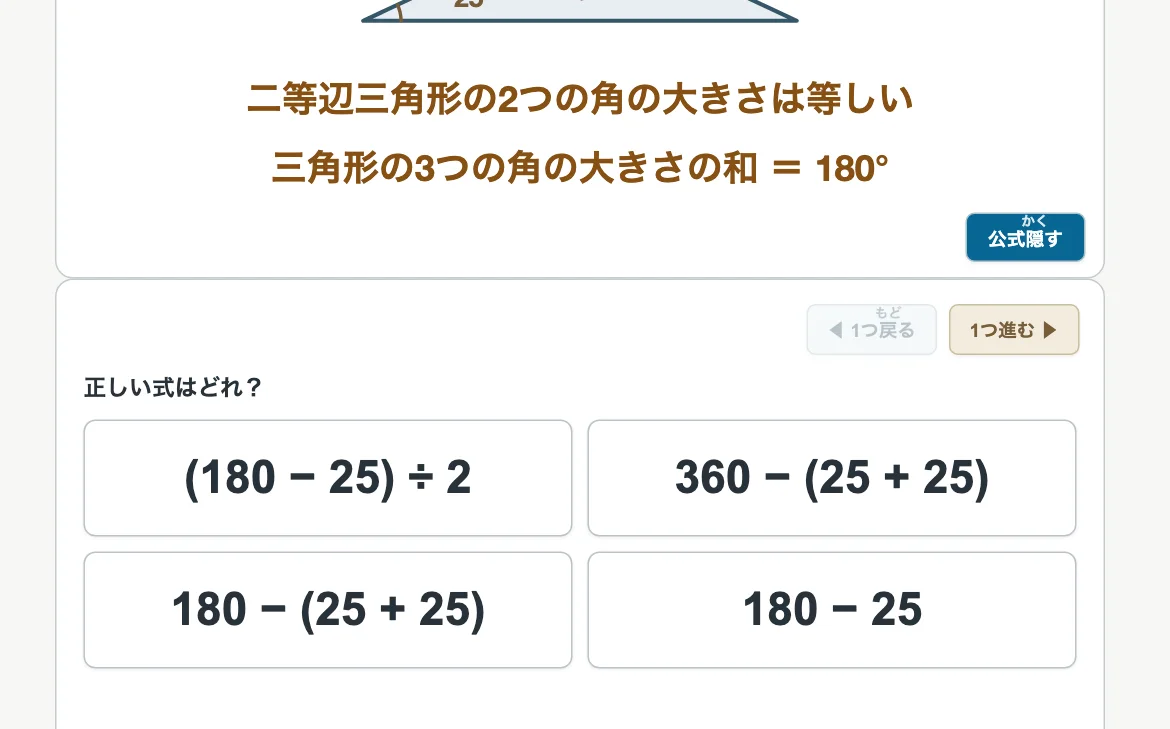 ①②③④⑤
①②③④⑤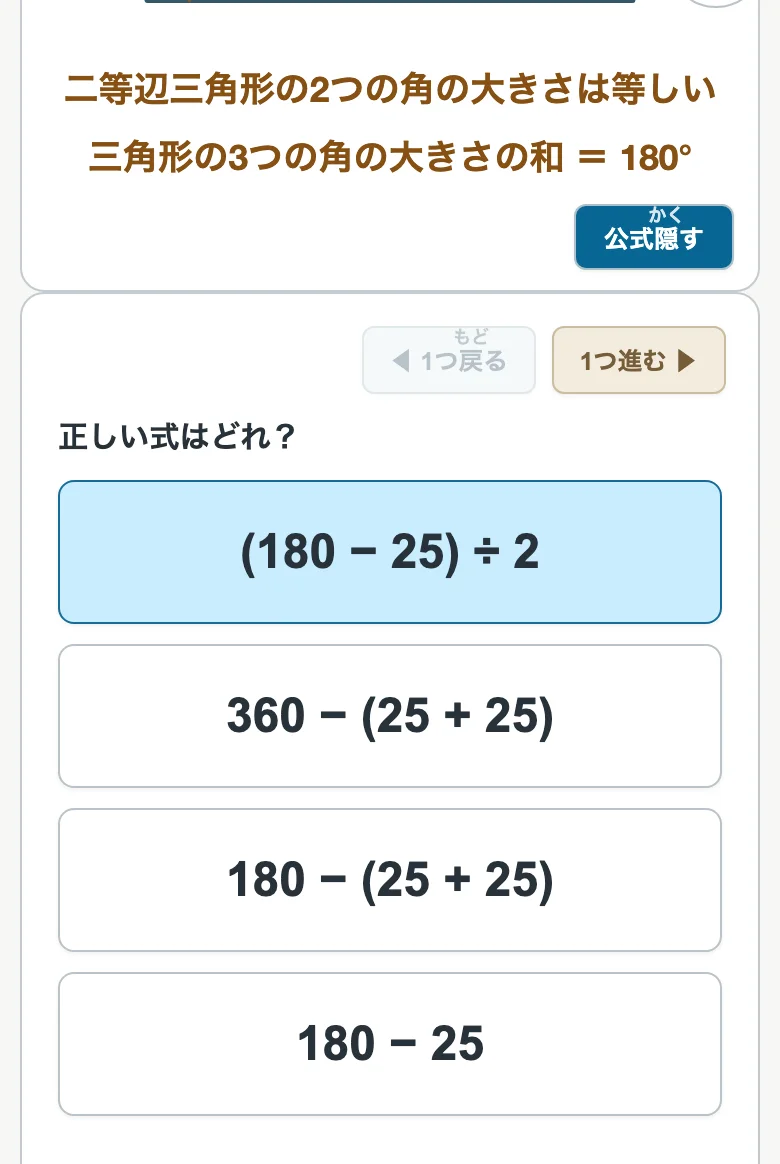 ①②③④⑤
①②③④⑤| ① 公式(ヒント) | 「公式」を押すと、問題枠の中に、使う公式やきまりが出ます(写真は「三角形の3つの角の大きさの和 = 180°」など)。 |
|---|---|
| ② 公式隠す | 公式が出ているあいだ、ボタンは「公式隠す」に変わります。押すと、公式が消えます。きまりを使う問題では「ヒント」「ヒント隠す」になります。 |
| ③ 正しい式はどれ? | ここに、いますることが出ます(えらぶだけの問題では「正しいものはどれ?」)。 |
| ④ 式のボタン | 正しいと思う式を押します。正しければ、テンキーで答えを入れる段に進みます(答えを入れるへ)。 |
| ⑤ 1つ戻る・1つ進む | ◀︎ 1つ戻る:ひとつ前の段にもどります(答えを入れているときは、式をえらぶ段へ)。 1つ進む ▶:わからないときに押すと、次の1手をアプリがやって見せてくれます。式をえらぶ段では正しい式を、テンキーの段では正しい数を1文字ずつ入れてくれます。 |
まちがえたとき
ちがう式を押すと、そのボタンが赤くなってゆれ、式の下にヒントが出ます。公式(ヒント)も自動で開きます。正しい式を押し直せば、そのまま続けられます。
テンキーで答えを入れる
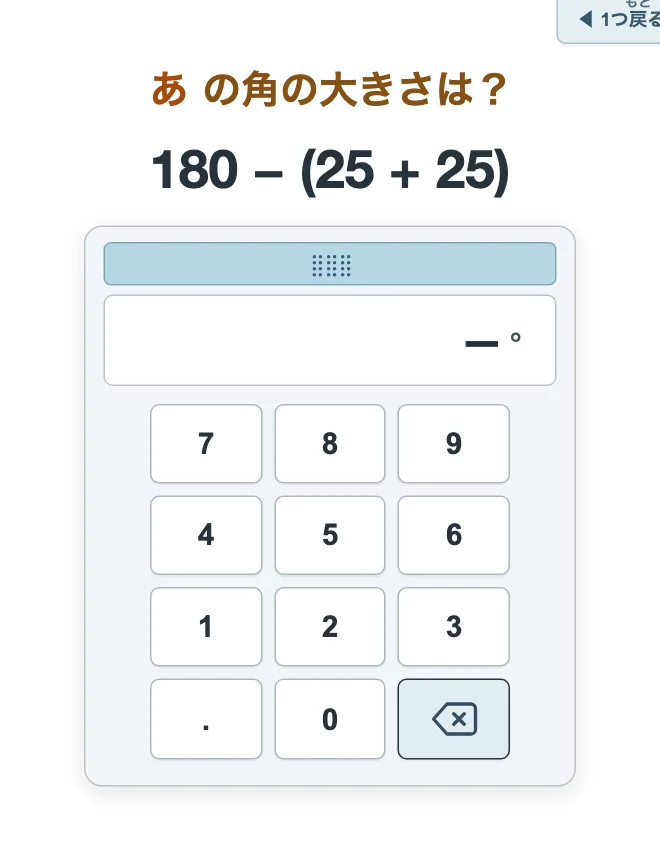
正しい式をえらぶと、テンキーが出ます。式を計算して、答えの数を左のけたから順に押してください。
 ①②③④
①②③④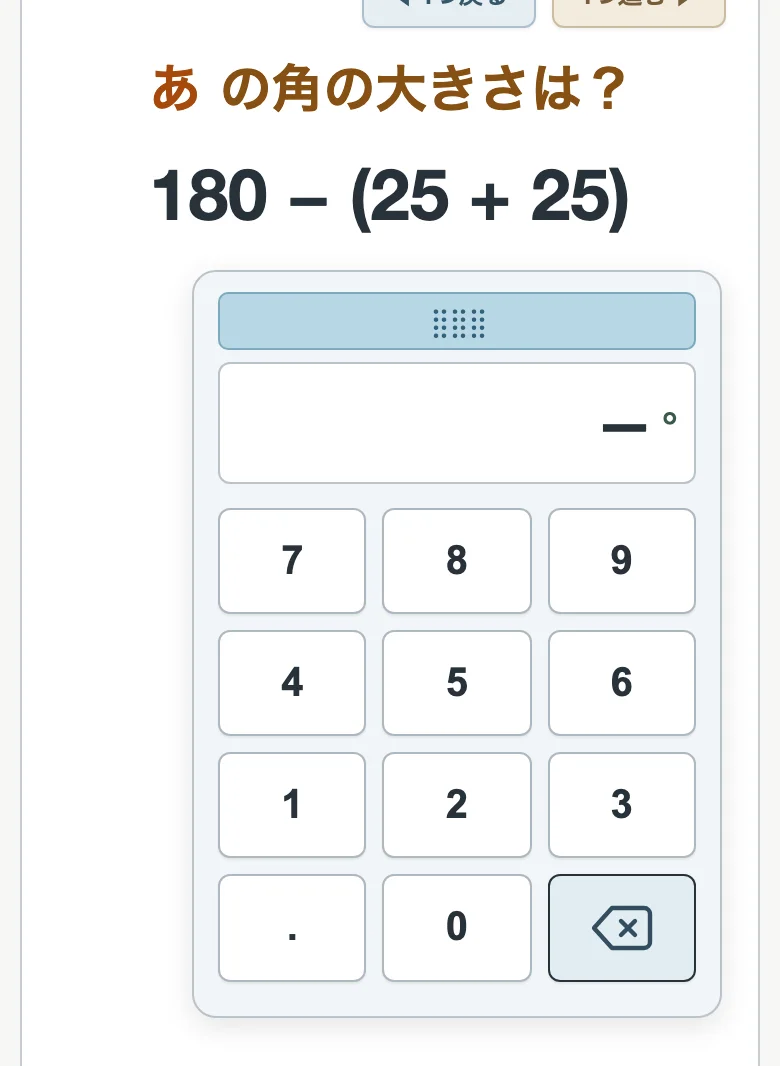 ①②③④
①②③④| ① 式 | えらんだ式と、何を求めるのか(写真は「あ の角の大きさは?」)が出ます。 |
|---|---|
| ② つまみ | テンキーが図や式に重なって見えないときは、ここをつかんで動かせます。次の問題に進むと、元の場所にもどります。 |
| ③ 表示窓 | 押した数が出ます。単位(cm・cm²・cm³・° など)は、はじめから出ているので、数だけ入れれば大丈夫です。 |
| ④ 数のキー | 0〜9 のほかに、.(小数点)と ⌫(最後の1文字を消す)があります。小数点は、答えが小数のとき(円の面積の 78.5 など)に使います。 |
- 正しい数がそろうと、自動で正解になります(「決定」のボタンはありません)。
- ちがう数を押すと、赤く光ってはじかれ、入りません。そのまま正しい数を押し直せます。公式(ヒント)が自動で開き、問題によっては、テンキーの下にヒントの文も出ます。
- 2つの数を順に入れる問題(三角形の辺をのばした問題や、紙を折った問題など)では、「まず、あ の角の大きさを入力」「次に、い の角の大きさを入力」のように、入れる順番が出ます。
- パソコンでは、キーボードの数字でも入れられます(Backspace で1文字消す)。← で「1つ戻る」、→ で「1つ進む」と同じことができます。
正解したら
正解すると、「🎉 正解!」のウインドウが出ます。
| 次の問題 | 同じ単元の新しい問題に進みます。 |
|---|---|
| もう一度 | 同じ問題を、最初から解き直します。 |
| とじる | ウインドウを閉じます。解き終わった画面を、そのまま見られます。 |
ウインドウの下には「慣れてきたら『ノーヒント』ボタンでも解いてみよう」と出ます。手順に慣れたら、ノーヒントにも挑戦してみましょう(えらぶ問題やノーヒントで解いたときは「慣れてきたら5問チャレンジもやってみよう」と出ます)。
問題の種類
| 式をえらんで計算する | 「公式を見る → 正しい式をえらぶ → 答えを入れる」の順に進みます。角の大きさ・面積・体積など、多くの問題がこの形です。 |
|---|---|
| 答えだけを入れる | L字の形の面積や体積、面・辺・頂点の数、いろいたやぼうの数など、式をえらばずに、はじめからテンキーで答えを入れる問題もあります。L字の形の問題では、説明で別の解き方も見られます。 |
| えらぶ問題 | 「この形の名前は何でしょう」「あ と合同な図形はどれでしょう」のように、いくつかの中からえらぶ問題です。「正しいものはどれ?」と出て、正しいものを押すと正解です。テンキーは出ません。ノーヒントのボタンも出ず、5問チャレンジにも出ません。 |
答え・説明・動画
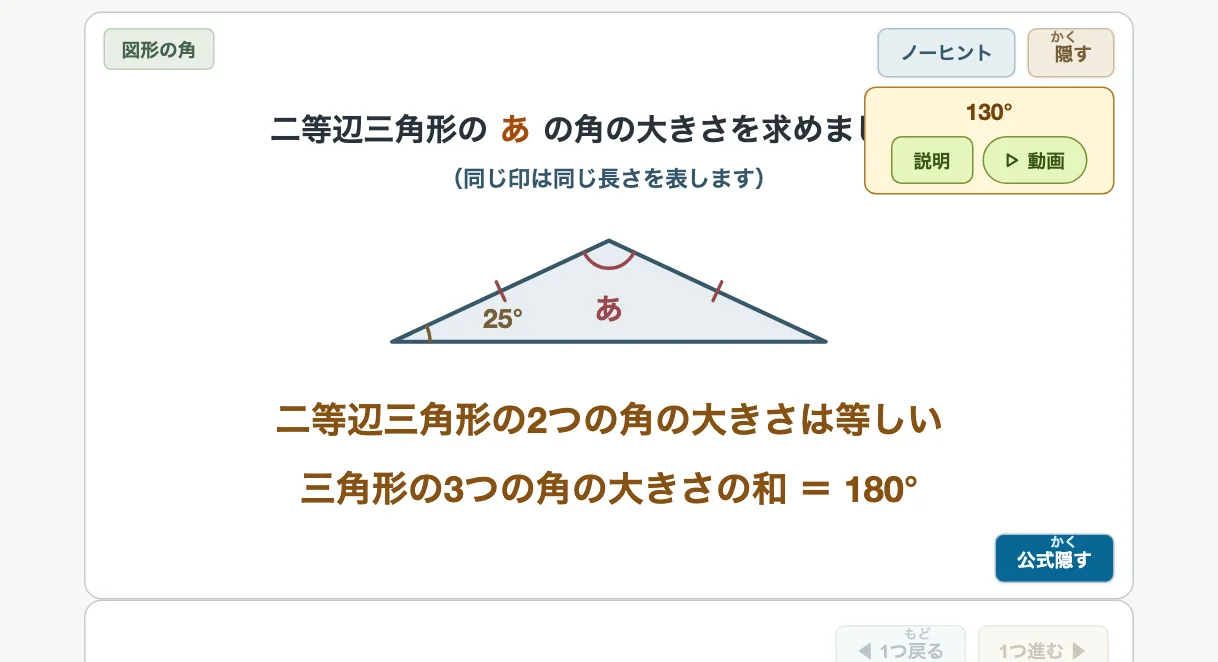
自分で解いてみたら、問題枠の右上の「答え」で確かめましょう。
 ①②
①②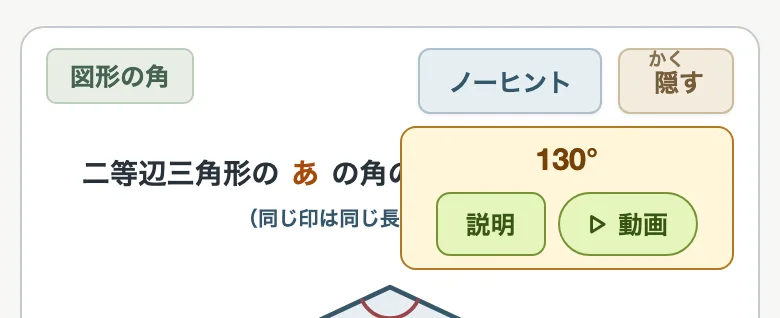 ①②
①②| ① 答え(隠す) | 押すと答えの札が出て、ボタンは「隠す」に変わります。「隠す」を押すと、札が消えます。 |
|---|---|
| ② 答えの札 | 答え(写真は 130°)と、「説明」「▷ 動画」のボタンが出ます。札が問題や図に重なって見えにくいときは、札をつかんで好きな所へ動かせます(次の問題で元の場所にもどります)。 |
| 札の「説明」 | 問題枠のすぐ下に、説明の枠が開きます(くわしくは説明へ)。 |
| 札の「▷ 動画」 | その問題の解き方を、動画で見られます(動画の見方へ)。 |
説明
札の「説明」を押すと、問題枠のすぐ下に説明の枠が開きます。開いているあいだは答えの札が見えなくなり、「隠す」のボタンは「とじる」になります。
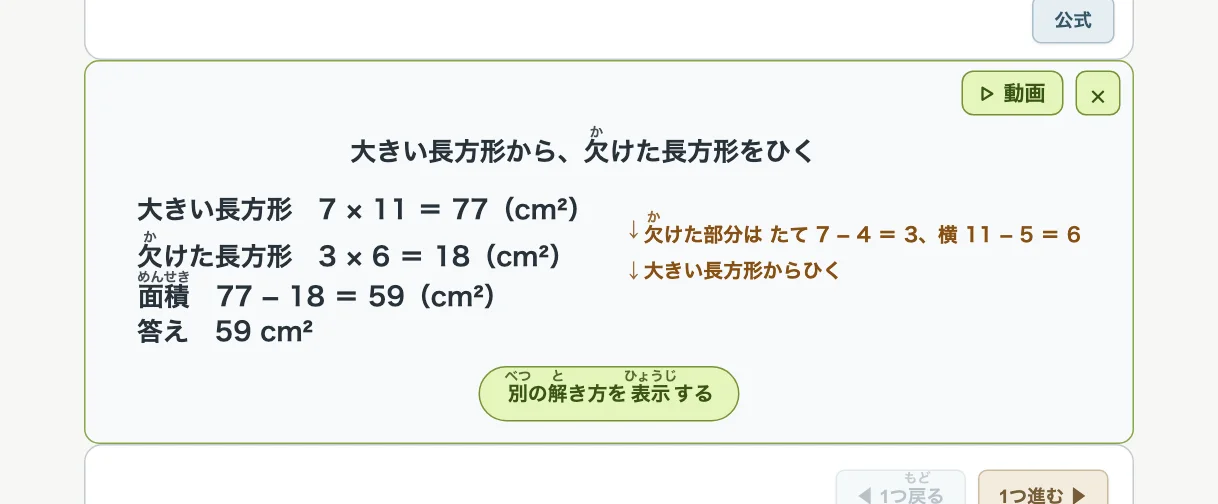 ①②③④
①②③④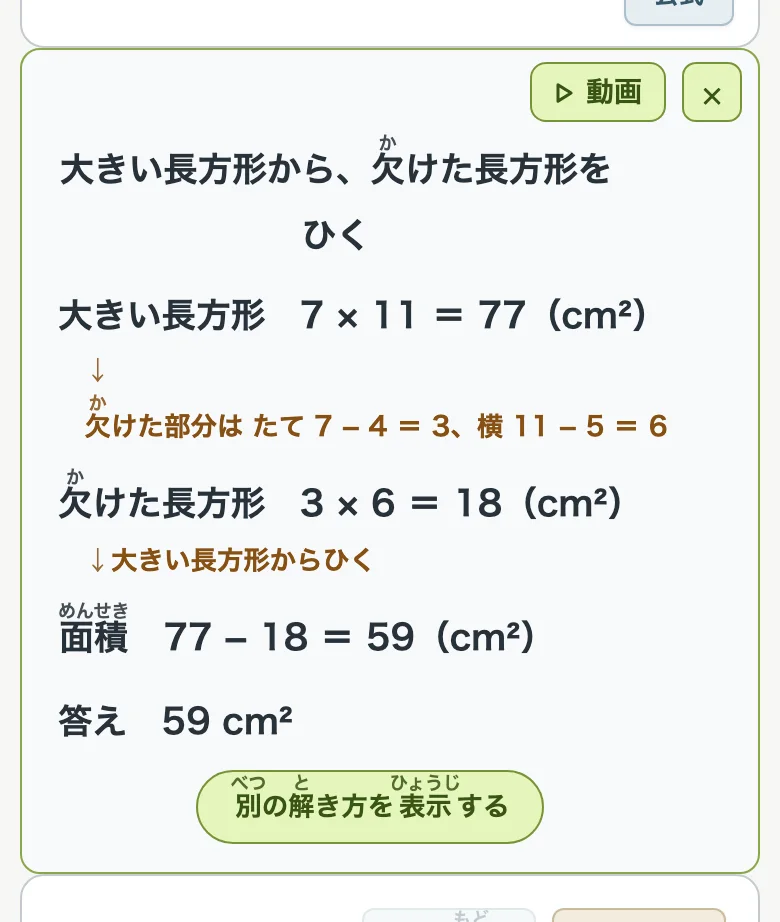 ①②③④
①②③④| ① 説明の枠 | 使う公式やきまり、とちゅうの式、一言(なぜそうするのか)が出て、さいごに「答え」の行が出ます。 |
|---|---|
| ② 別の解き方を表示する | 解き方が2通りある問題(L字の形の面積など)で出ます。押すと、もう1つの解き方の説明になります。「もとの解き方にもどす」で元にもどります。 |
| ③ ▷ 動画 | 説明と同じ解き方を、動画で見られます。 |
| ④ × | 説明を閉じます。答えの札もいっしょに閉じます(「とじる」を押しても同じです)。 |
- 式が1行の問題では、一言は式のすぐ上に「↓180 から 25 を2つぶんひく」のように出ます。
- 式が2行以上の問題では、パソコンでは一言が式の右の列に出ます(写真)。縦向きのスマホでは1列になり、一言は次の式の上に出ます。
- 面積などのとちゅうの式では「77(cm²)」のように単位をかっこに入れ、いちばん下の「答え」の行は「答え 59 cm²」のように、かっこを付けずに書きます。
動画を作れない問題では、「動画」のボタンは出ません。5問チャレンジ・ミス解き直し・ノーヒントのあいだは、答え・説明・動画のボタンは出ません。
動画の見方
「動画」を押すと、その問題の図を使って、解き方を1ステップずつ説明する動画が始まります。話している内容は、いつも字幕でも出ます。
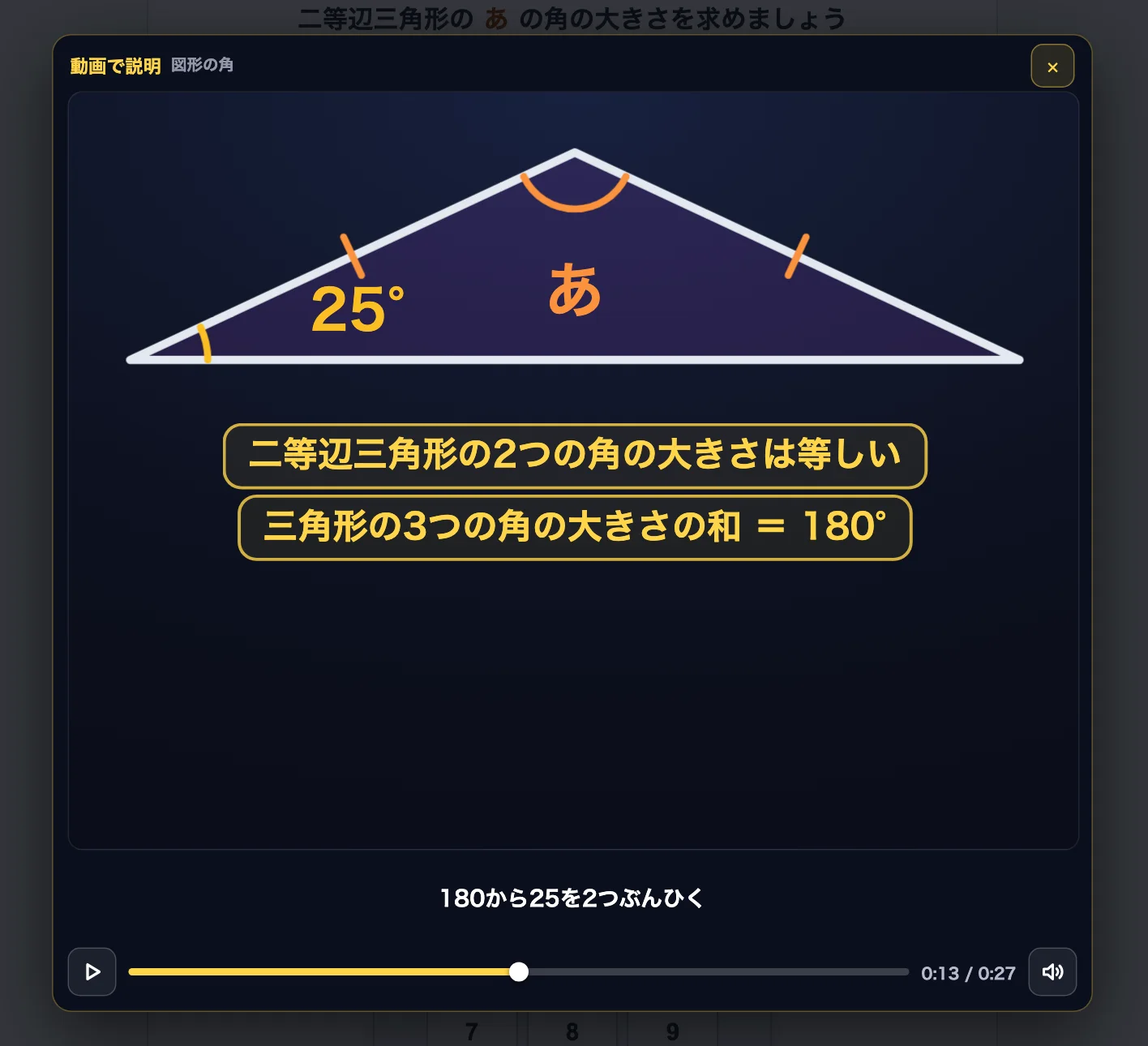 ①②③④⑤⑥⑦
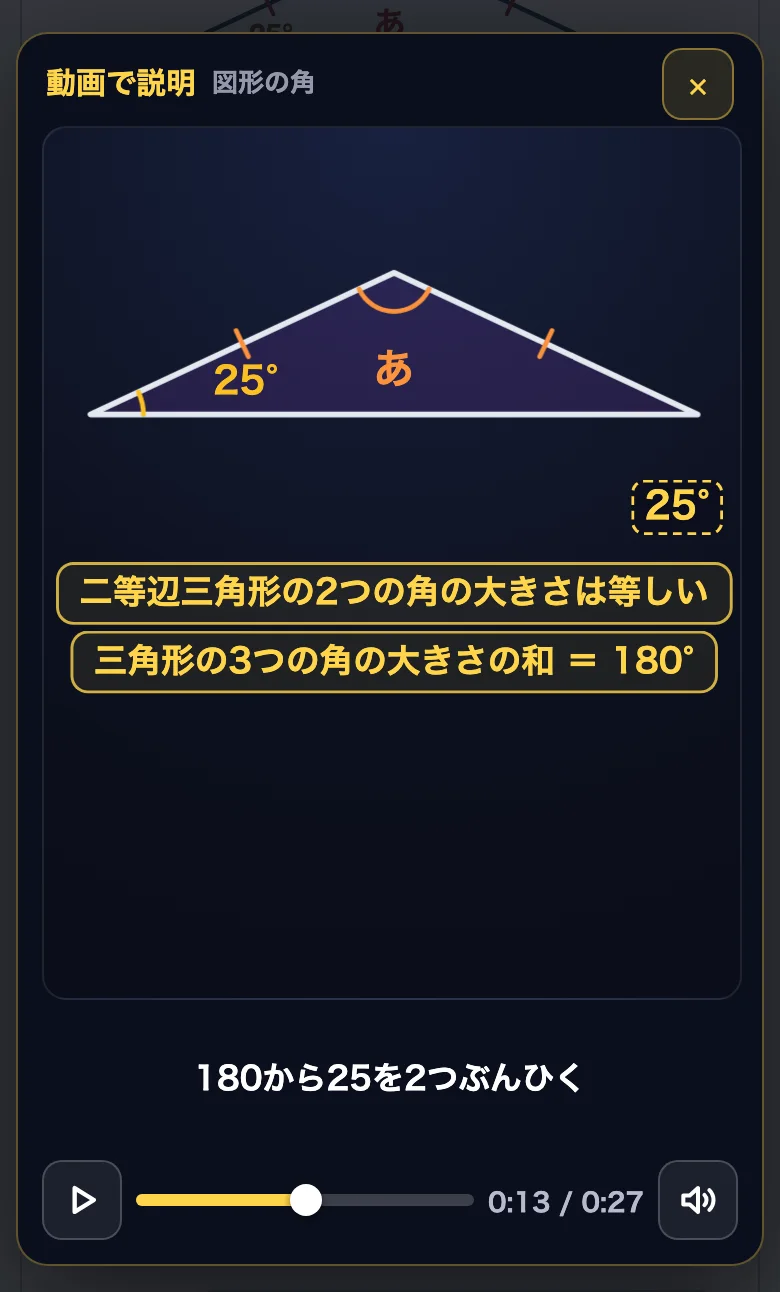 ①②③④⑤⑥⑦
| ① 画面 | 図や式が動いて、解き方を見せます。画面を押す(クリックする)と、まん中に10秒もどし・再生/一時停止・10秒送りのボタンが出ます。 |
|---|---|
| ② 字幕 | 話している内容です。音を出せない所でも見られます。 |
| ③ 再生・一時停止 | 止めたり、続きを見たりします。終わったあとに押すと、もう一度見られます。 |
| ④ バー | 白い丸をつかんで動かすと、好きな所から見られます。 |
| ⑤ 時間 | いま見ている所と、動画の長さです。 |
| ⑥ 声 | 音量のマークを押すと、声を男性・女性・子ども・オフから選べます。選んだ声は、ほかのアプリの動画でも同じになります。 |
| ⑦ × | 動画を閉じます。 |
パソコンでは、スペース で再生・一時停止、← → で字幕1つ分もどる・進む、Esc で閉じます。
ノーヒント
問題枠の右上の「ノーヒント」を押すと、式をえらぶところをとばして、さいごの答えだけをテンキーで入れる練習になります。手順に慣れてきたら、これで力だめしをしましょう。
- ボタンは「ノーヒントやめる」に変わります。押すと、ふつうの解き方にもどります。
- ノーヒントのあいだは、自分の力で解けるように、答え・公式(ヒント)・説明・動画のボタンと、「1つ戻る」「1つ進む」が出ません。
- まちがえた数は赤く光ってはじかれますが、ヒントは出ません。
- 正解すると「次の問題」「もう一度」「とじる」が出ます。次の問題も、ノーヒントのまま続きます。
- えらぶだけの問題には、ノーヒントのボタンは出ません。
5問チャレンジと記録
「5問チャレンジ」のボタンを押すと、どの問題でチャレンジするかを選ぶウインドウが開きます。
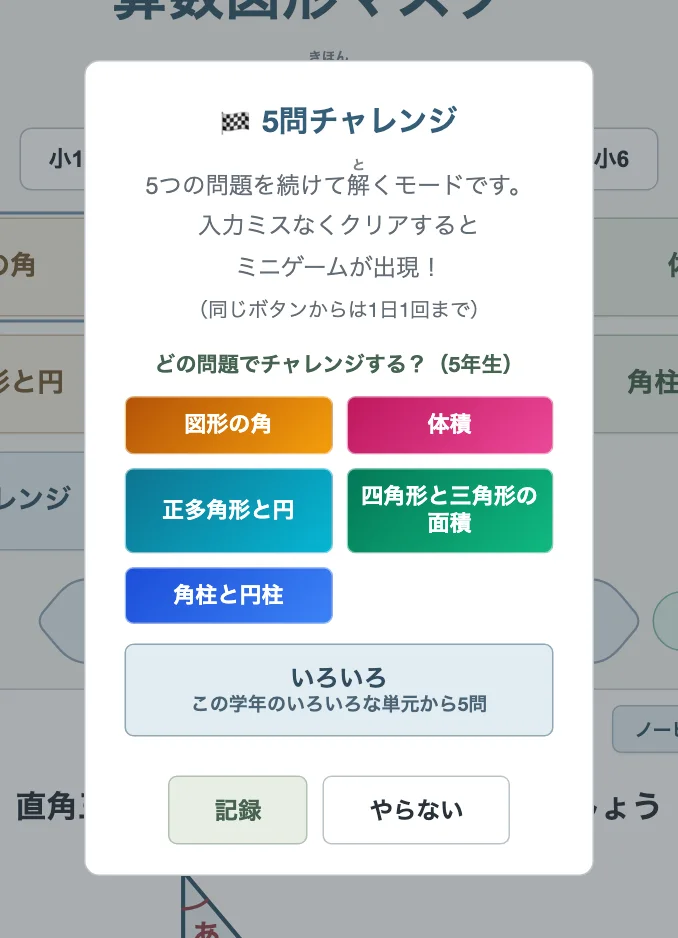 ①②③④
①②③④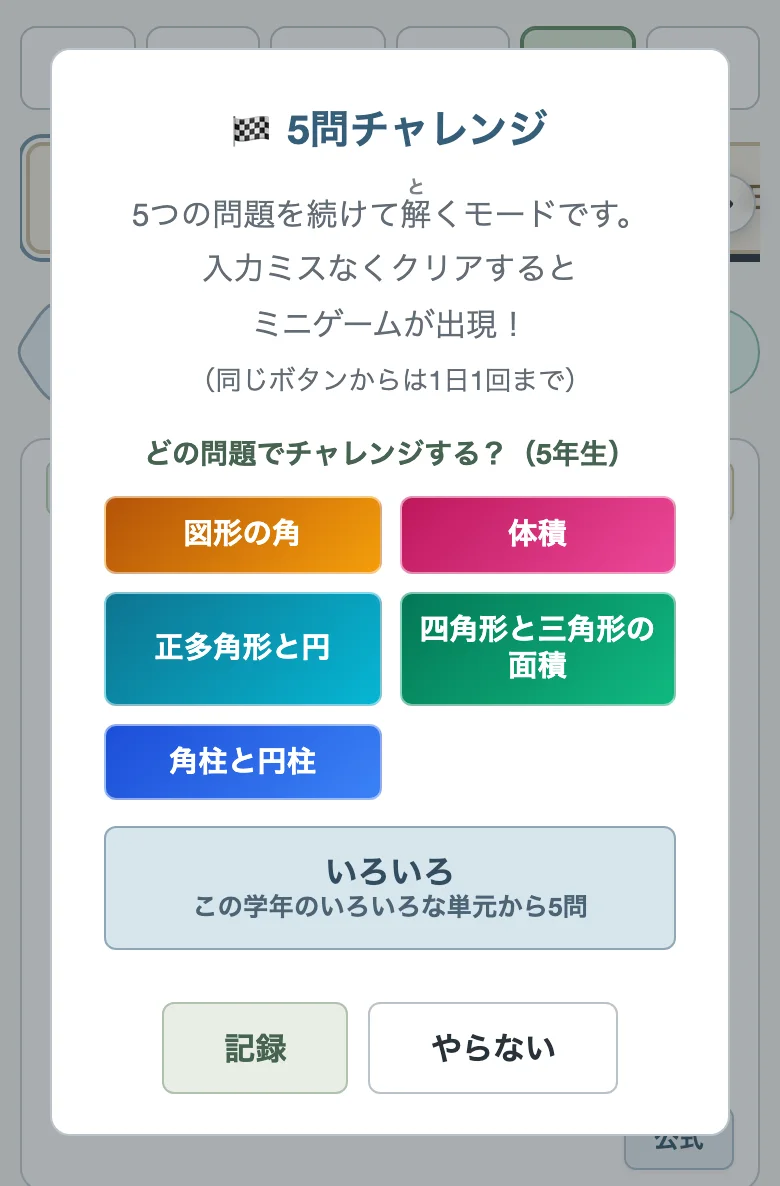 ①②③④
①②③④| ① 単元のボタン | いま選んでいる学年の単元が並びます。押すと、その単元の問題を5問続けて解きます。答えをテンキーで入れられない単元(小5の「合同な図形」)は出ません。 |
|---|---|
| ② いろいろ | この学年のいろいろな単元から、5問出ます。 |
| ③ 記録 | チャレンジの記録を見たり、まちがえた問題を解き直したりできます(記録へ)。 |
| ④ やらない | ウインドウを閉じます。いまの問題はそのままです。 |
チャレンジ中
- 上に「5問チャレンジ(図形の角) 1問目 / 5」のような帯が出ます(「いろいろ」では「5問チャレンジ 1問目 / 5(図形の角)」のように、いまの問題の単元が後ろに出ます)。
- 答えだけをテンキーで入れます(ノーヒントと同じ)。前の問題・今の問題・次の問題、答え、ノーヒント、公式(ヒント)のボタンは出ません。まちがえても、ヒントは出ません。
- 1問解くと出るウインドウの「次の問題へ ▶(2問目 / 5)」で進みます。
- むずかしいときは、帯の右(スマホでは帯の下)の「あきらめてこの問題を通常モードで解く」を押すと、チャレンジをやめて、その問題をふつうに解けます。
終わったら
- 5問とも解くと、「🎉 5問チャレンジ(図形の角)完了!」と、入力ミスの回数(「入力ミス1回」など)が出ます。
- 入力ミスが0回ならノーミスクリア!「🎁 ノーミスコメントをみる」を押すと、ひとことコメントが見られます。
- ノーミスクリアすると、ごほうびのミニゲームのボタン(🎮 ごほうびゲーム)も出ます。ミニゲームは30種類以上あり、どれが出るかはランダムです。同じチャレンジ(ウインドウで選んだ単元・いろいろ)のミニゲームであそべるのは、1日1回までです。
- 「1問目からチャレンジ」で、同じ種類にもう一度挑戦できます。「とじる」で、ふつうの練習にもどります。
記録
チャレンジのウインドウの「記録」を押すと、記録のウインドウが開きます。
- いちばん上に、5問チャレンジを最後まで解いた回数と、ノーミスクリアの回数が出ます(どちらも、全部の学年の合計です)。
- その下の「問題ボタンごと(5年生)」の表で、いま選んでいる学年の単元ごと(と「いろいろ」)の「完了」「ノーミス」の回数が見られます。
- 「ミス解き直し ◯問」を押すと、チャレンジでまちがえた問題だけを、同じ問題のまま、もう一度解けます。ノーミスで解けた問題は、まちがえた問題のリストから消えます(またまちがえると残ります)。
- 表の下に、記録をしまっている場所(「この端末での記録」など)が出ます。「もどる」で、チャレンジのウインドウにもどります。
手書きメモ 画面の右上
画面の右上のえんぴつの丸いボタンを押すと、画面に直接、指やペンで書きこめます(えんぴつは金色になります)。図に線や数を書きこんで考えたいときに使ってください。もう一度押すと、書くのをやめます(書いた線は残ります)。書けるあいだは、えんぴつの左に、4つの道具が並びます。
| 戻す | 最後に書いた1本を取り消します。続けて押すと、さらに前へもどせます(ゴミ箱で全部消したあとも、もどせます)。 |
|---|---|
| ゴミ箱 | 書いたものを、全部消します。 |
| 消しゴム | なぞった所だけを消します。もう一度押すか、ペンの色のボタンを押すと、ペンにもどります。 |
| ペンの色 | ペンの色を、白と金色で切りかえます(明るいデザインでは、黒と赤になります)。 |
- 書いているあいだも、ボタンは押せます。テンキーや答えの札を動かすときは、えんぴつを押して、書くのをやめてからにしてください。
- 書いたメモは、問題を切りかえても残ります。消すときはゴミ箱で。
メニュー(☰)
画面の左上の ☰ に、ホーム・使い方・効果音・ふりがな・デザインがまとまっています(パソコン・タブレット・スマホ共通)。
- パソコン(マウス):☰ にカーソルを合わせるだけで開きます。☰ とメニューからはなれると閉じます(押して開け閉めもできます)。
- スマホ・iPad など:☰ を押すと開きます。もう一度押すか、メニューの外を押すと閉じます。
- ☰ は画面に貼りついているので、下までスクロールしたあとでも、左上からすぐ開けます。
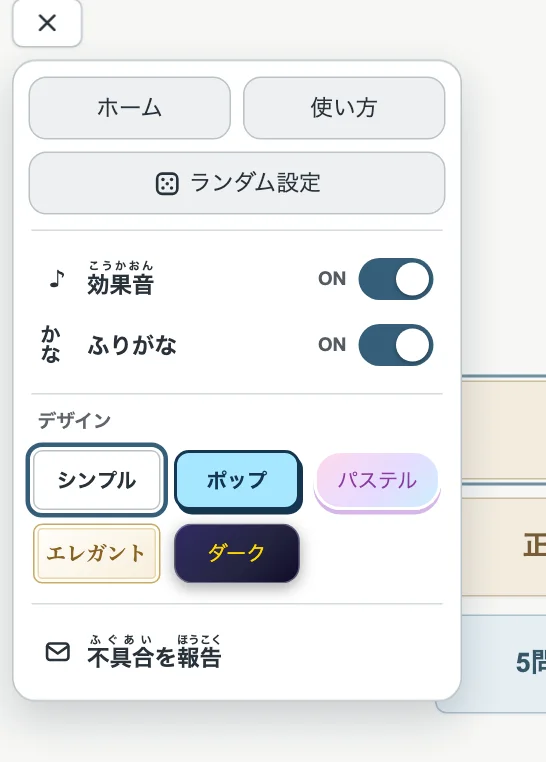 ①②③④⑤⑥⑦
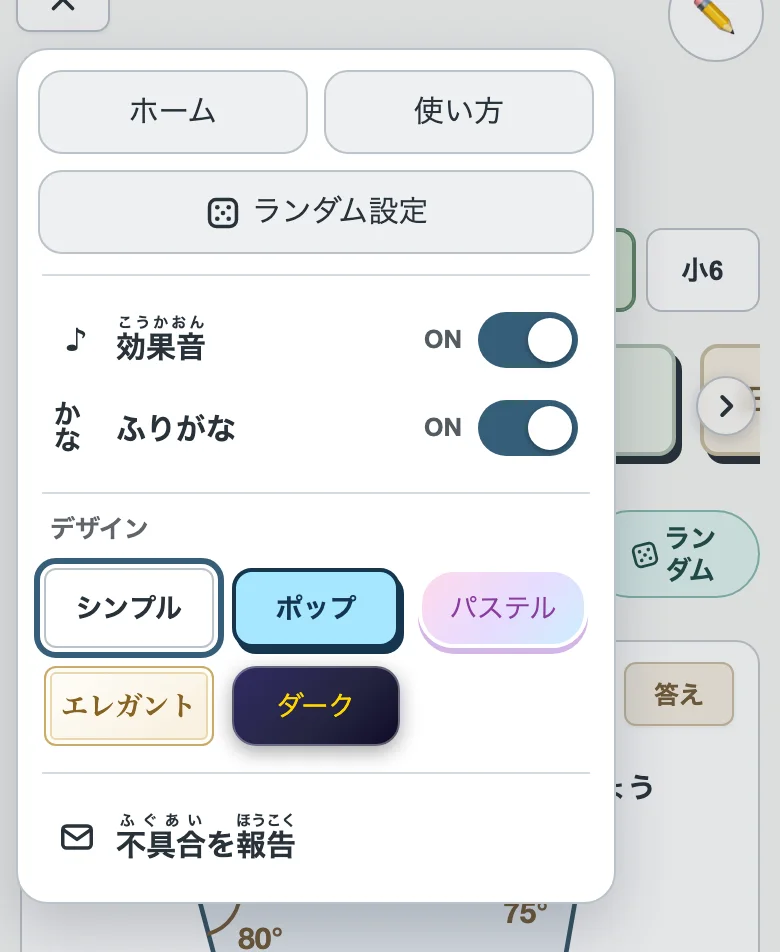 ①②③④⑤⑥⑦
| ① ホーム | このサイト(odagirij.com)のトップにもどります。ほかのアプリに移りたいときはここから。 |
|---|---|
| ② 使い方 | このページが開きます。左上の「← 元のアプリに戻る」で、アプリにもどれます。 |
| ③ ランダム設定 | 「ランダム」ボタンで出す問題の範囲を選べます。最初は「このアプリの中から」(いまの学年の問題)です。「えらんだ範囲から」にすると、同じ学年の計算・図形・いろいろの単元から、チェックで選べます。ノーヒントで出すかも選べます。 |
| ④ 効果音 | ボタンを押したときや、正解したときの音のON/OFF。最初はONです。授業中など、音を出したくないときはOFFにしてください。 |
| ⑤ ふりがな | 漢字のふりがなのON/OFF。最初はONです。ONのときは、えらんだ学年で習う漢字と、それより上の学年で習う漢字に、自動でふりがなが付きます(小1なら ほとんどの漢字に、小6なら6年で習う漢字と、小学校で習わない漢字だけに)。 |
| ⑥ デザイン | 画面の見た目を「シンプル」「ポップ」「パステル」「エレガント」「ダーク」の5つから選べます。問題や操作は変わりません。 |
| ⑦ 不具合を報告 | おかしい動きを見つけたときに、ここから教えてください。画面の写真といっしょに送れます。 |
効果音・ふりがな・デザインは、このサイトの学習アプリぜんぶで共通です。一度選ぶと、次に開いたときも、ほかのアプリでも同じになります。前は画面の左上に「♪」「かな」などのボタンが並んでいましたが、今はどの端末でも ☰ の中にあります。
学年ごとの単元
| 小1 | かたち(はこ・つつ・ボールのかたち)/かたちづくり(いろいた・ぼう・てんつなぎ) |
|---|---|
| 小2 | 三角形と四角形(へん・ちょう点・長方形・正方形・直角三角形)/はこの形 |
| 小3 | 円と球(半径・直径)/三角形と角(二等辺三角形・正三角形) |
| 小4 | 角の大きさ/垂直・平行と四角形/面積/直方体と立方体 |
| 小5 | 図形の角/合同な図形/体積/正多角形と円/四角形と三角形の面積/角柱と円柱 |
| 小6 | 対称な図形/円の面積/立体の体積/拡大図と縮図 |
小1の問題は、「これは どの かたち でしょう」のように、ひらがなで、ことばの区切りに空白を入れた文で出ます。
学年から/分野から
サイトのトップの算数アプリは、「学年から」(小1〜小6算数マスター)と「分野から」(算数計算マスター・算数図形マスター・算数いろいろマスター)の2通りで選べます。
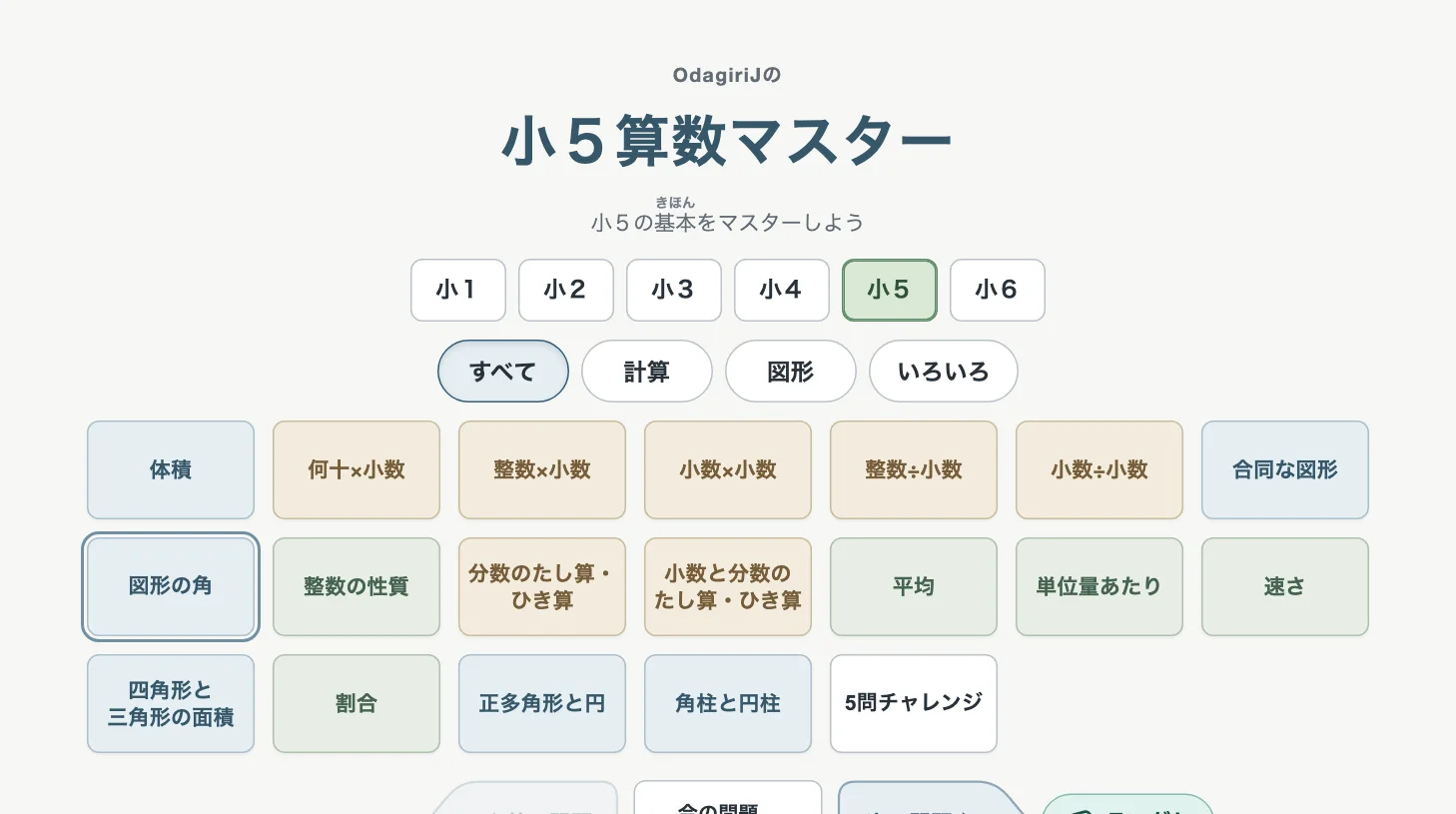
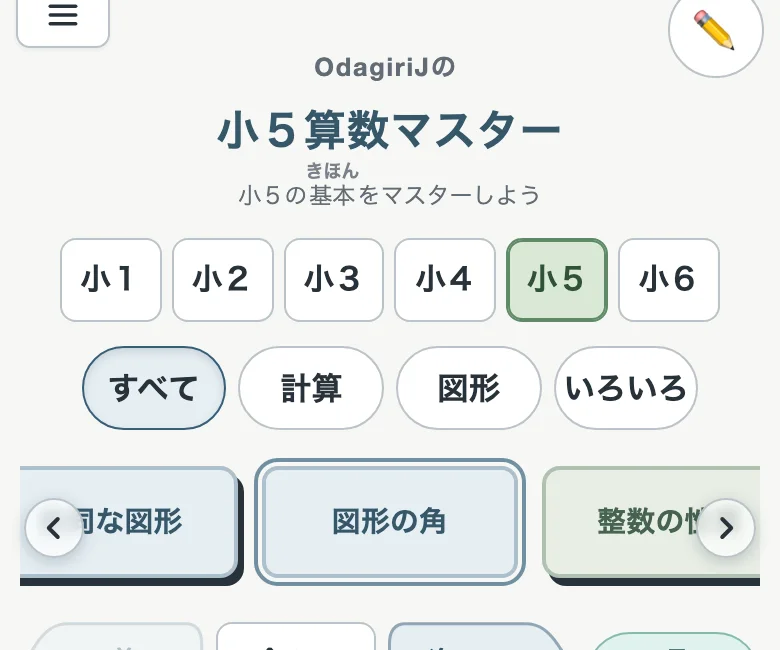
- 学年から(たとえば「小5算数マスター」)で開くと、写真のように、題が「小5算数マスター」になり、学年ボタンは出ません。かわりに、その学年の問題ボタンが、計算・図形・いろいろの3つのアプリの分まで、教科書の単元の順に全部並びます。ほかの問題ボタンを押すと、その問題のページに移ります。
- そのときの5問チャレンジのウインドウにも、その学年の問題ボタンが並びます(「いろいろ」はありません)。
- ページの下のほう(「このアプリについて」のすぐ上)の「学年から ▾」「分野から ▾」を押すと、ほかの学年や、ほかの分野のアプリへ移れます。アプリを1本だけで開いたときも、このボタンは出ます。
スマホで使うとき
- 縦向きのスマホでは、縦長の画面に合わせた並びになります(このページの写真も、スマホで見るとその画面になります)。
- 単元ボタンは、横1列の帯になります。指で横にすべらせると、続きが出ます。帯のはしに出る矢印(>・<)を押すと、右はし・左はしまで送れます。5問チャレンジは、帯のいちばん右にあります。
- ☰ とえんぴつは、画面の上に貼りついています。不具合報告は、☰ の中(いちばん下の「不具合を報告」)にあります。
- テンキーや答えの札が問題に重なるときは、つかんで動かせます。
- 横向きにすると、パソコンと同じ並びになります。使いやすいほうでどうぞ。
その他
| 不具合報告 | ☰(メニュー)のいちばん下の「不具合を報告」から送れます(パソコン・スマホ共通)。「正しい数なのに入らない」「ボタンが押せない」など、おかしい動きを見つけたら、ここから教えてください。画面の写真といっしょに送れます。 |
|---|---|
| 図形の基本(例題つき説明) | ページの下のほうの「小5の図形の基本(例題つき説明)」を押すと、えらんだ学年の単元ごとの基本と例題が開きます(小1は「小1の かたちの きほん(れいだいつき)」)。問題の前に読んでおくと、解きやすくなります。 |
こまったときは
| ボタンが反応しない | まちがえたときのブルブル(ゆれる動き)などの最中は、一瞬だけ操作できないことがあります。少し待ってから、もう一度どうぞ。 |
|---|---|
| 操作がからまった | 「今の問題(最初から)」で、その問題だけやり直せます。それでも直らなければ、ページを読みこみ直してください。 |
| 解き方がわからない | 「公式」(「ヒント」)を見る、「1つ進む ▶」で次の1手を見せてもらう、「答え」から「説明」や「動画」を見る、のどれかをためしてください。ページの下の「図形の基本(例題つき説明)」もおすすめです。 |
| ノーヒントのボタンが無い | えらぶだけの問題には、ノーヒントはありません。答えを数で入れる問題に進むと出ます。 |
| テンキーや答えが問題に重なる | テンキーのつまみや、答えの札をつかんで、じゃまにならない所へ動かしてください。 |
| 動画の声が出ない | 動画の右下の音量のマークを押して、声が「オフ」になっていないか確かめてください。端末の音量も確かめてください。字幕はいつも出ます。 |
| ふりがなを消したい | ☰ の中の「ふりがな」をOFFにしてください。 |
| 記録は残る? | ふだんの練習問題は保存されないので、何度でもまっさらな状態から練習できます。5問チャレンジだけは、チャレンジのウインドウの「記録」から、回数の確認と、まちがえた問題の解き直しができます。 |
ほかの数学アプリと共通のボタンについては、数学アプリの使い方も見てください。
ご不明な点や不具合等が見られた場合、お問い合わせ窓口またはアプリの ☰(メニュー)の「不具合を報告」からお知らせ願います。